
Asistencia visual open source para Moodle™
Remote Assistance: ayude al alumno en vivo sin acceder a su escritorio
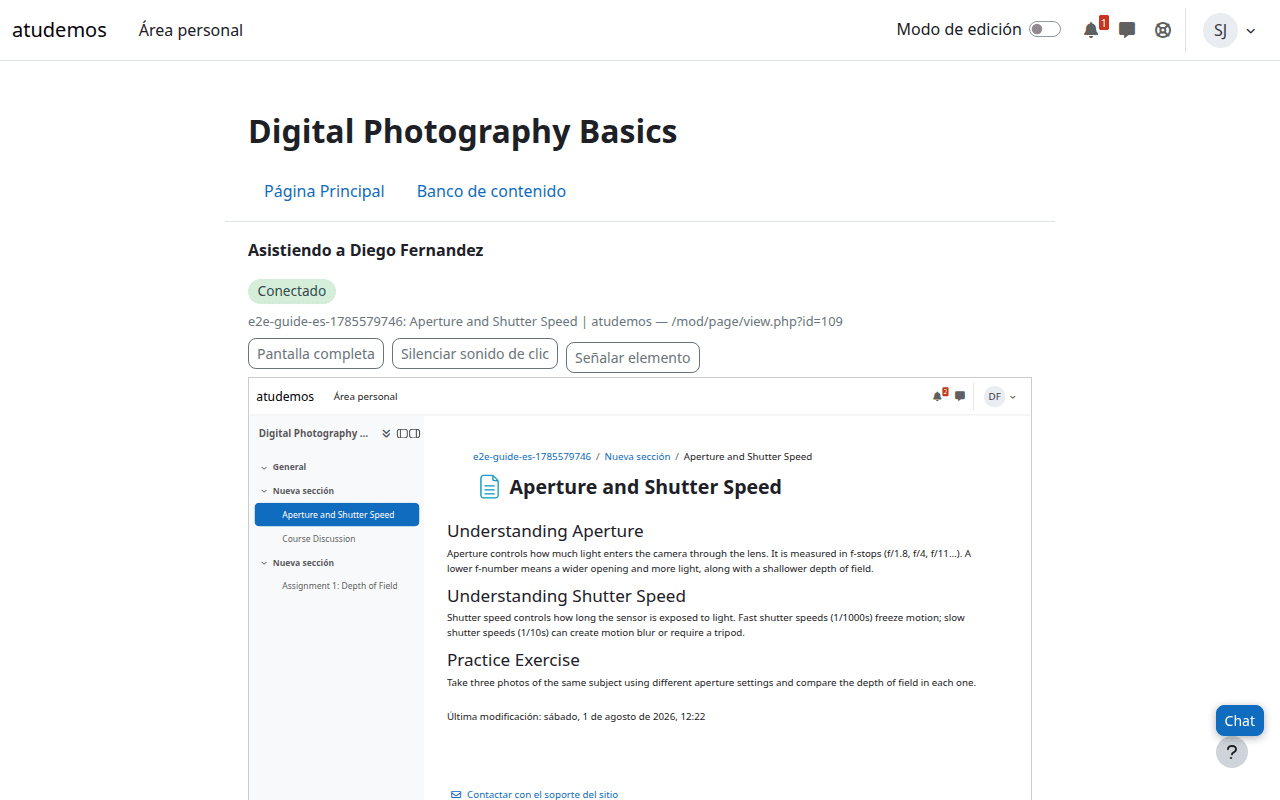
El profesor ve una reconstrucción segura de la página Moodle™ donde el alumno necesita ayuda, sigue su navegación, conversa y señala elementos. Sin instalar software, sin servicios externos y sin controlar su navegador.
El problema
Una videollamada o un escritorio remoto puede mostrar otras pestañas, aplicaciones y datos ajenos a Moodle™, además de exigir software externo.
La solución
La asistencia ocurre dentro de Moodle™ y comienza únicamente cuando el alumno la solicita. El profesor recibe el contexto necesario para orientarlo.
Privacidad por diseño
No transmite vídeo ni el escritorio. Reconstruye solo la página Moodle™ actual, elimina datos sensibles y la muestra sin scripts ni interacción remota.
Asistencia útil sin tomar el control
Remote Assistance permite resolver dudas de navegación y uso mientras el alumno conserva el control completo de su sesión.
- Solicitud voluntaria desde cualquier página de un curso autorizado.
- Vista casi en tiempo real de la navegación, desplazamiento y modales Moodle™.
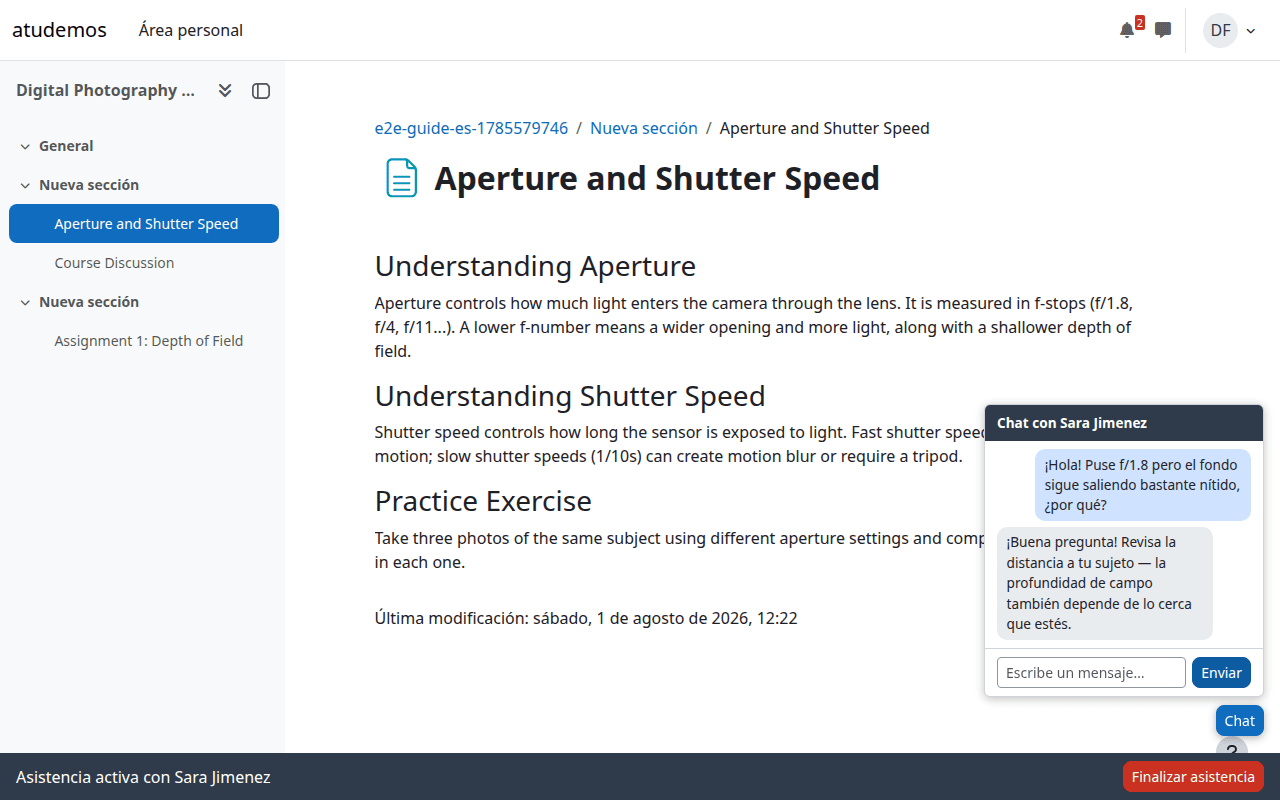
- Chat integrado sin abandonar la página.
- Puntero visual opcional para destacar enlaces, botones o campos.
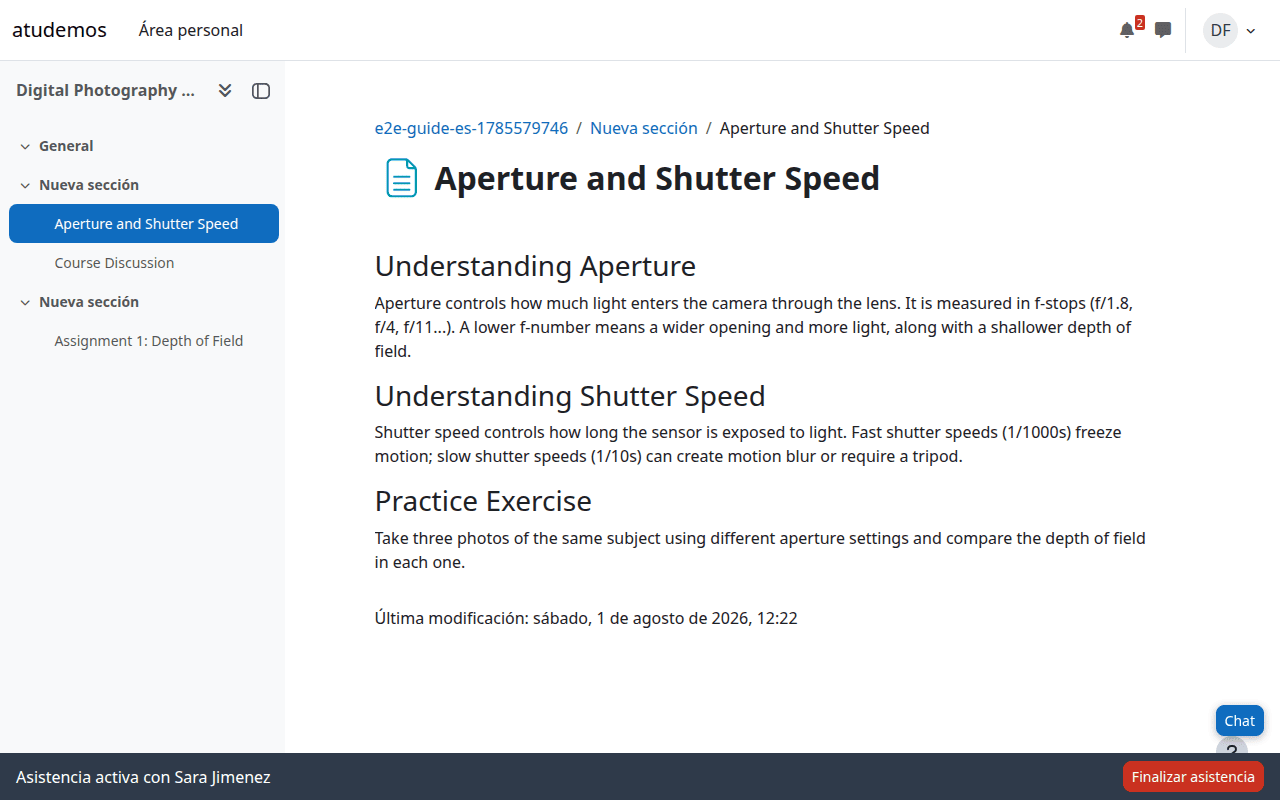
- Barra persistente que identifica al profesor y permite finalizar la sesión.
- Historial y reproducción sincronizada de pantalla y chat, según la retención configurada.
Lo que el profesor nunca recibe
Fuera de Moodle™
Ninguna otra pestaña, aplicación, escritorio o página de otro dominio.
Datos sensibles
Contraseñas, campos ocultos y valores escritos en formularios no se capturan.
Control remoto
El profesor no hace clic, no escribe y no desplaza la página del alumno. Señalar es solo una ayuda visual.
Consentimiento visible: ninguna sesión comienza sin una solicitud del alumno, que puede finalizarla inmediatamente desde cualquier página.
Ficha técnica
local_remotesupportInstalación y configuración
- Descargue la release y copie el plugin en
local/remotesupport. - Abra Administración del sitio → Notificaciones para completar la instalación.
- Revise las capacidades asignadas a alumnos, profesores y administradores.
- Configure caducidad de solicitudes, área capturada, frecuencia del cursor, sonido, retención y puntero del profesor.
Guía de uso ilustrada
Las capturas proceden de sesiones reales del plugin en un curso ficticio. Cada paso muestra qué ve el alumno y qué ve el profesor.
1. Antes de comenzar
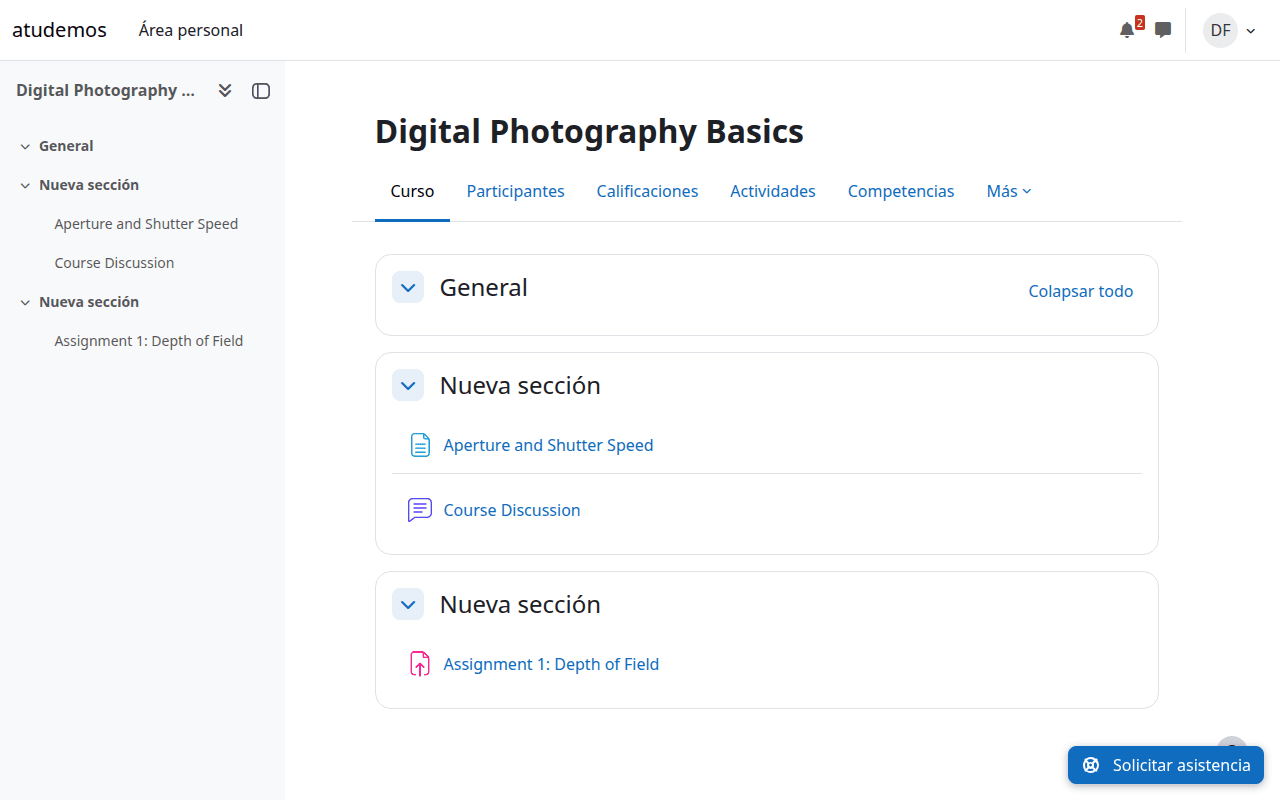
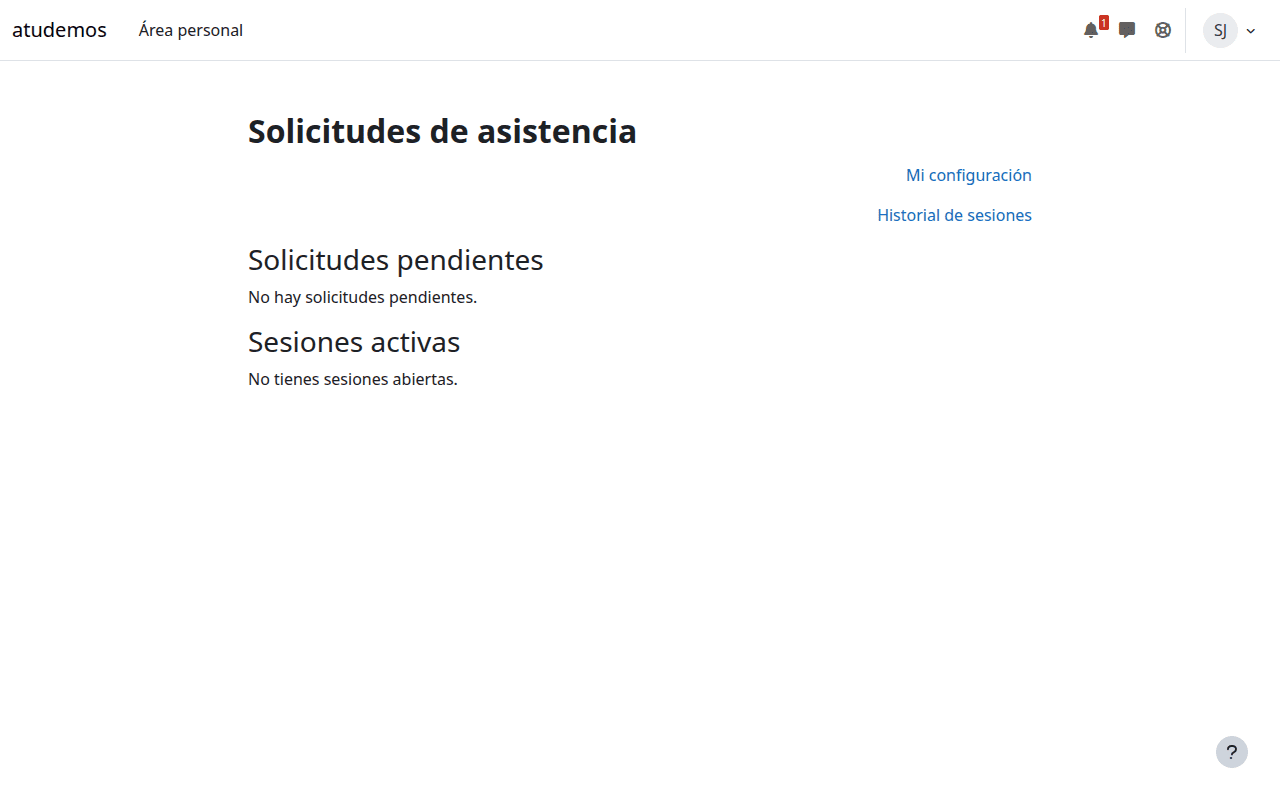
El alumno ve un botón flotante para solicitar asistencia. El profesor dispone de un panel que permanece vacío hasta que alguien pide ayuda.
2. El alumno solicita ayuda y el profesor acepta
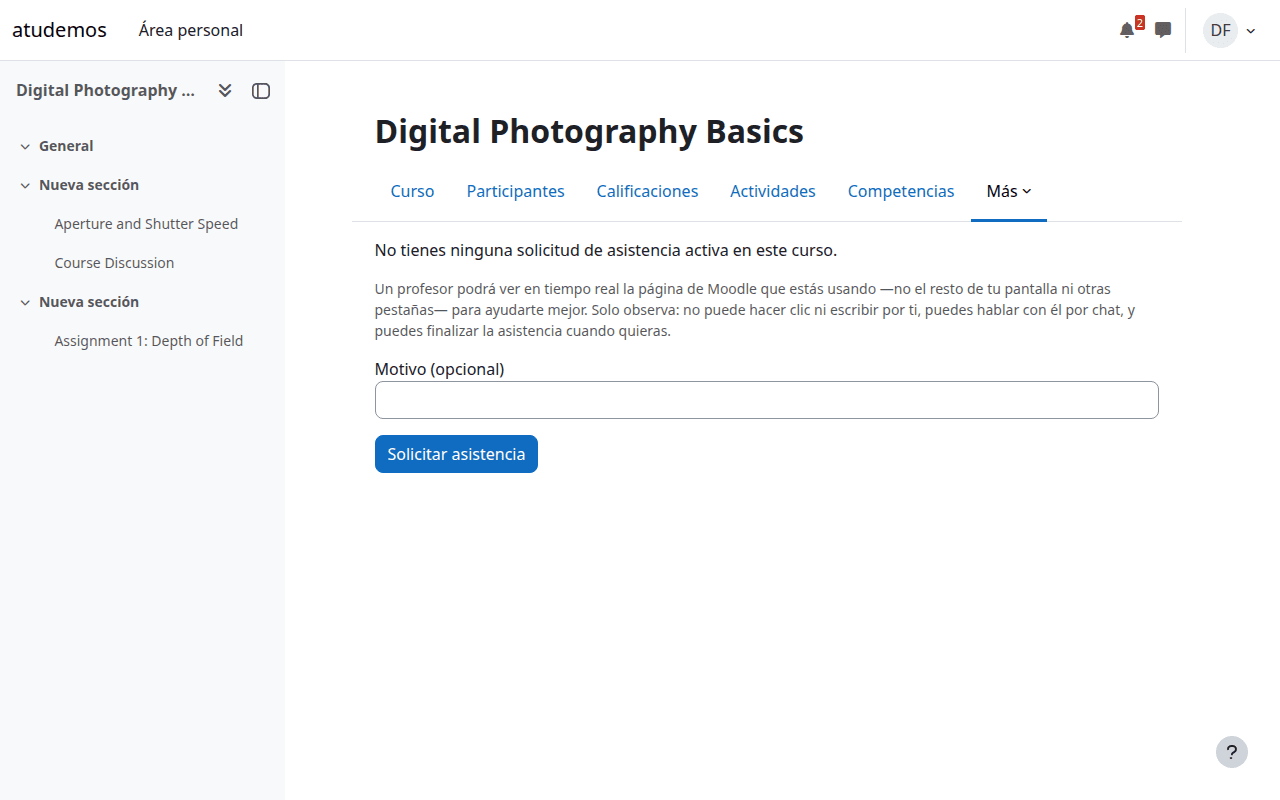
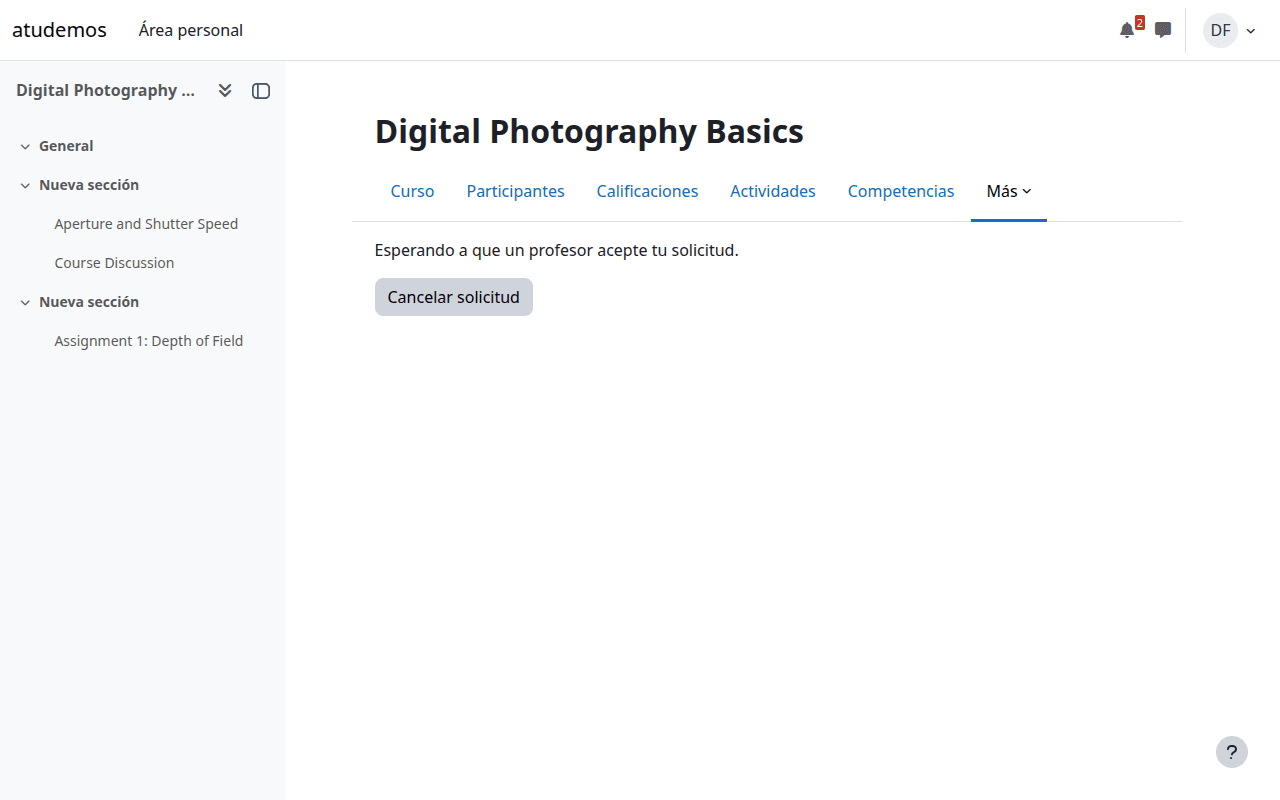
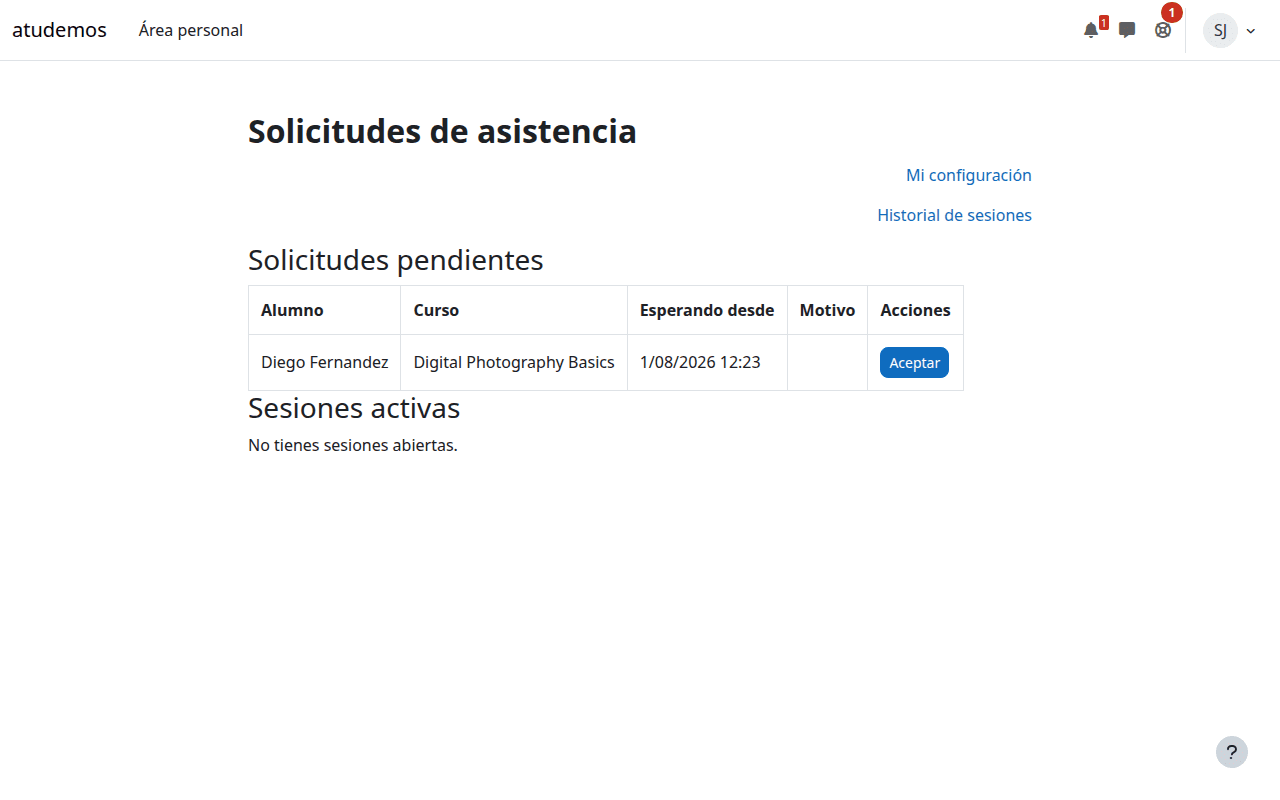
El alumno puede explicar brevemente qué necesita. La solicitud queda pendiente y aparece en el panel del profesor con el curso y el tiempo de espera.
3. Comienza la vista compartida
El alumno sigue navegando con normalidad y ve una barra persistente. El profesor recibe una reconstrucción segura que se actualiza al cambiar de página o desplazarse.
4. Conversación dentro de Moodle™
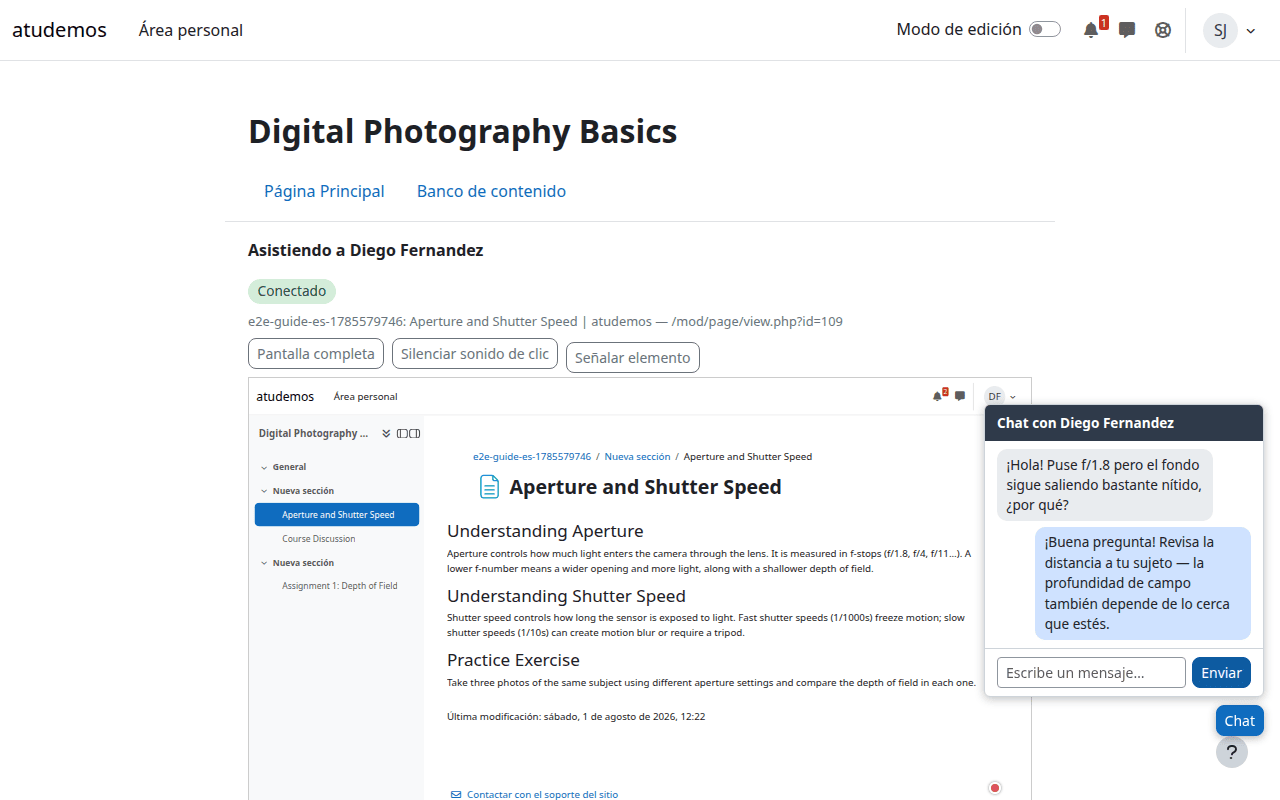
Ambas partes abren un pequeño chat sin salir de la página donde se encuentran.
5. El profesor señala un elemento
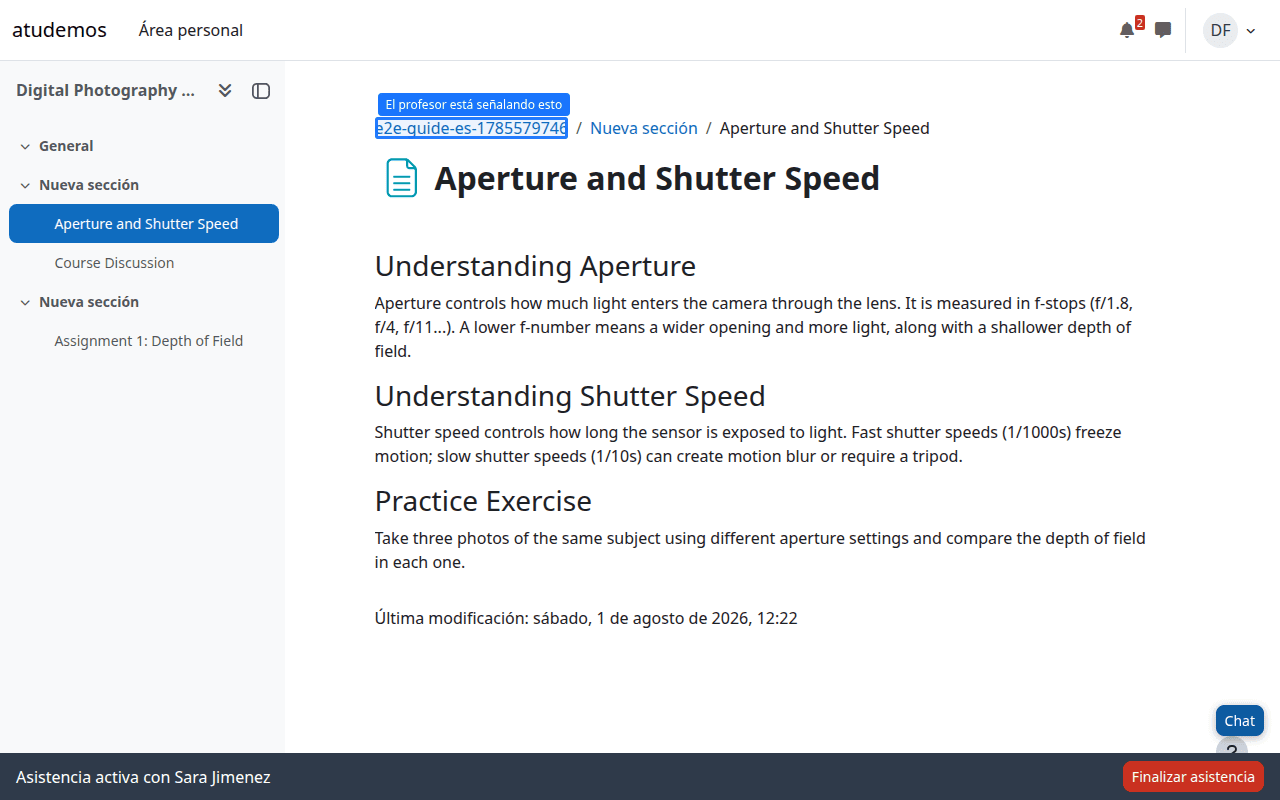
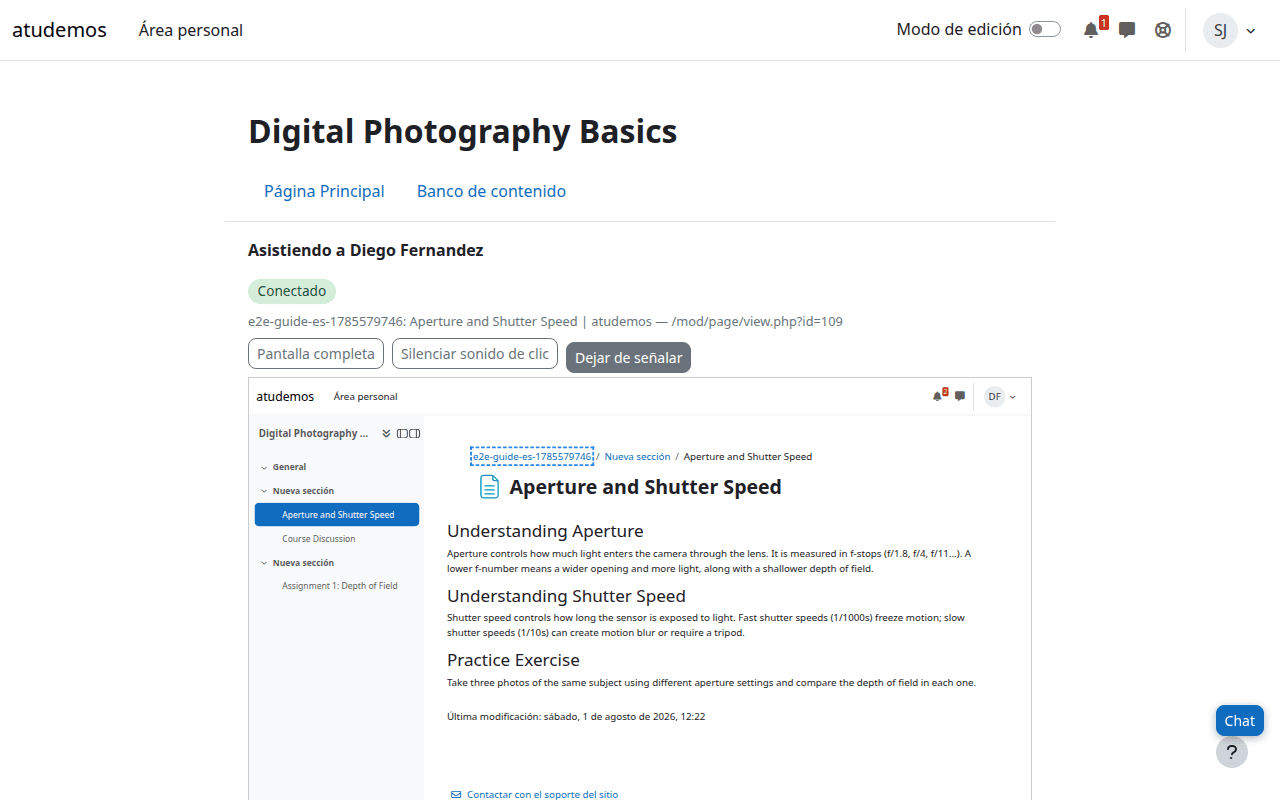
Si la opción está activada, el profesor elige un elemento en su reconstrucción y el alumno ve un recuadro temporal. Es un puntero visual: no ejecuta clics ni modifica campos.
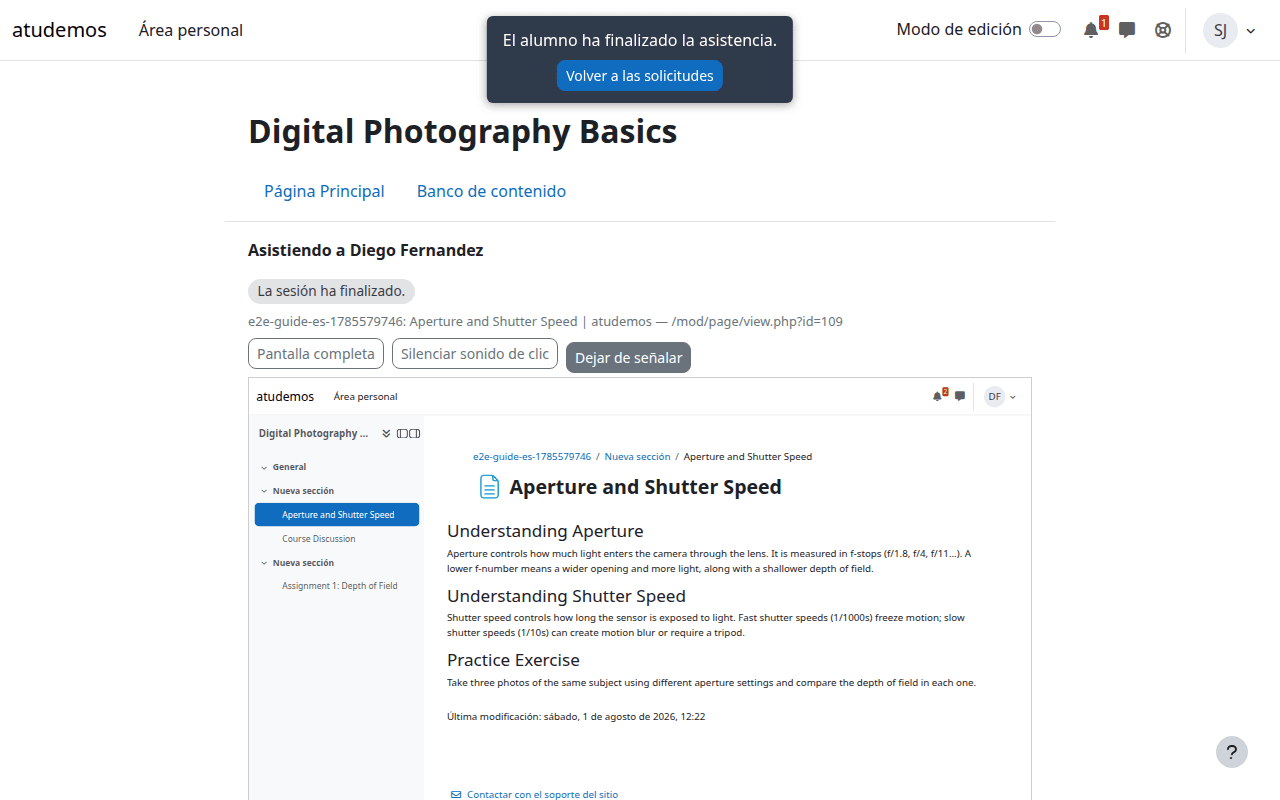
6. Finalizar la sesión
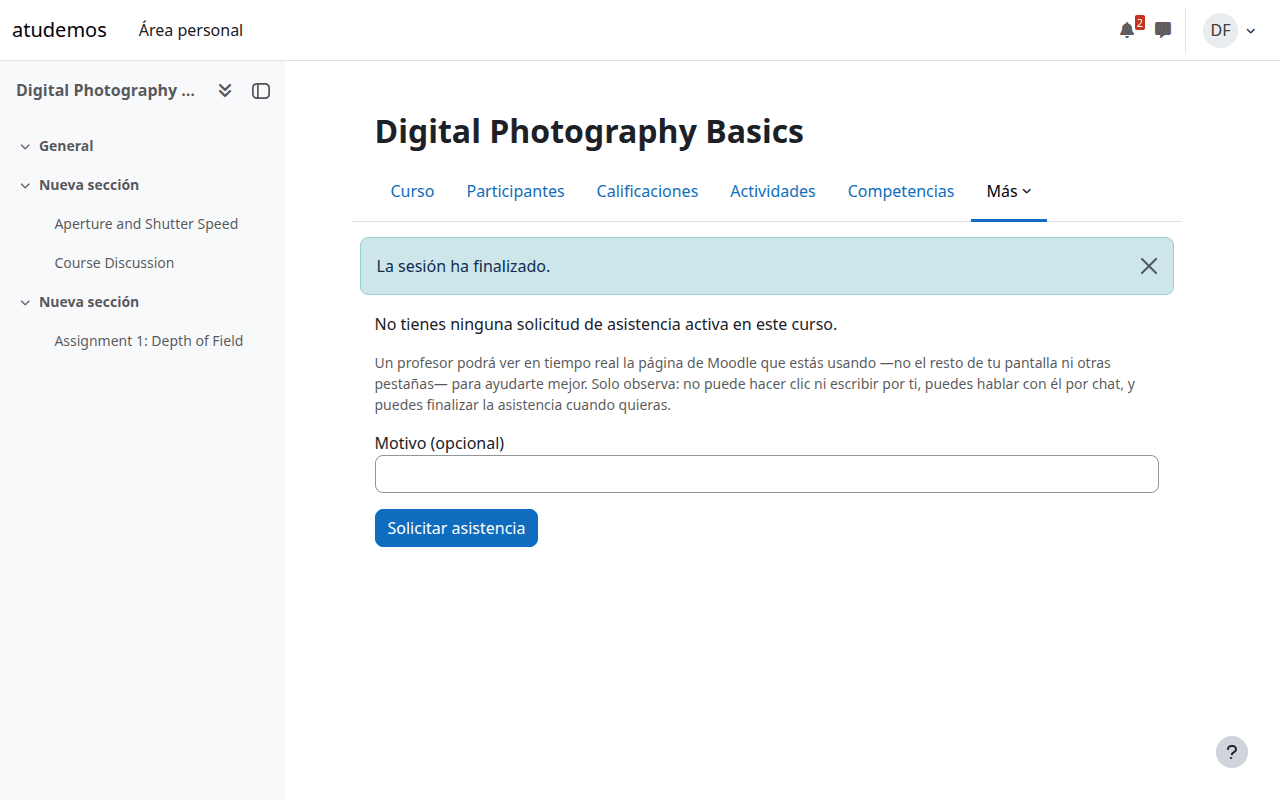
Cualquiera de las dos partes puede terminar en cualquier momento. El alumno vuelve a la navegación normal y el profesor recibe un aviso claro.
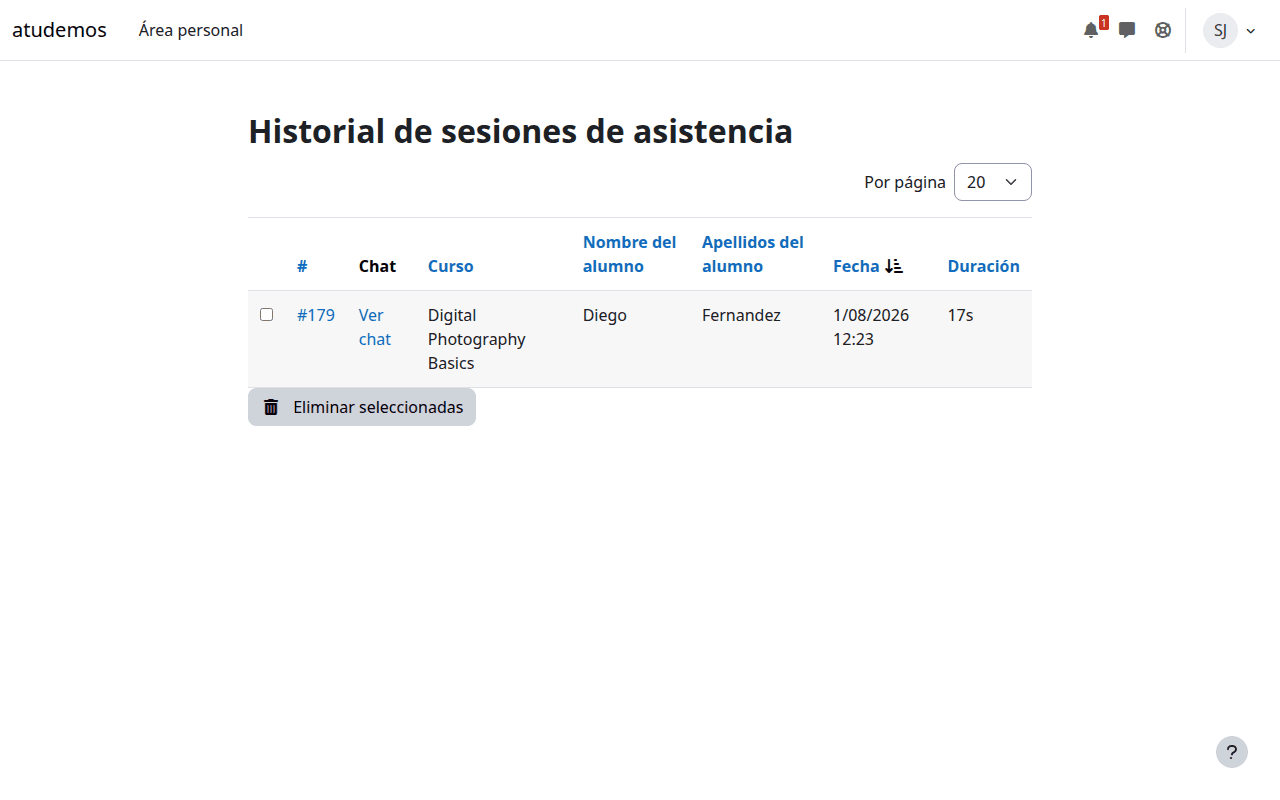
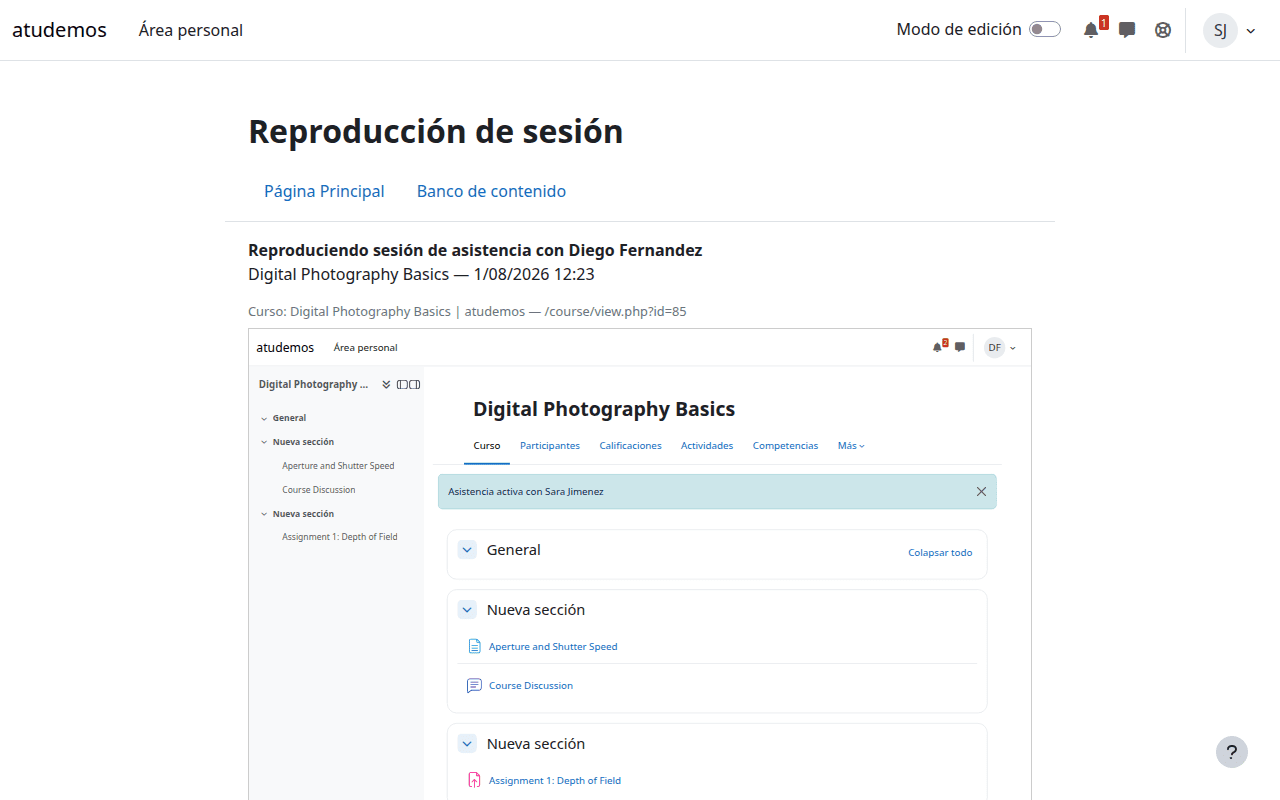
7. Historial y reproducción
Los profesores consultan sus sesiones anteriores. Si existe grabación según la política de retención, pueden reproducir pantalla y chat sincronizados hasta 8×.
8. Privacidad y límites que debe conocer
- El alumno siempre ve que la sesión está activa y quién es el profesor.
- No se capturan vídeo, otras pestañas, aplicaciones, contraseñas ni valores de formularios.
- El contenido dentro de
iframe—habitual en SCORM, H5P o LTI— no aparece en la reconstrucción. - La vista del profesor es inerte y puede diferir visualmente en temas muy personalizados.
- El alumno puede terminar la sesión con un clic.
Limitaciones conocidas
El contenido de otros dominios o dentro de iframe no se reconstruye. Esto afecta habitualmente a SCORM, H5P y LTI. La reproducción es estructural, no una captura de vídeo, por lo que algunos temas muy personalizados pueden mostrar diferencias visuales.
Estas limitaciones protegen el aislamiento y deben valorarse en un entorno de pruebas antes de desplegar el plugin.
Soporte profesional
Iberforma puede ayudar con instalación, permisos, configuración de privacidad, validación con su tema Moodle™, pruebas de carga y adaptación funcional.