
Extensión open source para Moodle™
Managed Availability: controle el acceso al curso desde un solo panel
Abra o cierre secciones, actividades y recursos para toda la clase, grupos concretos o alumnos individuales, sin editar cada elemento por separado y sin saltarse las restricciones normales de Moodle™.
El problema
Liberar contenido por equipos o alumnos obliga a entrar en la configuración de muchas secciones y actividades. En cursos grandes, el proceso se vuelve lento y difícil de revisar.
La solución
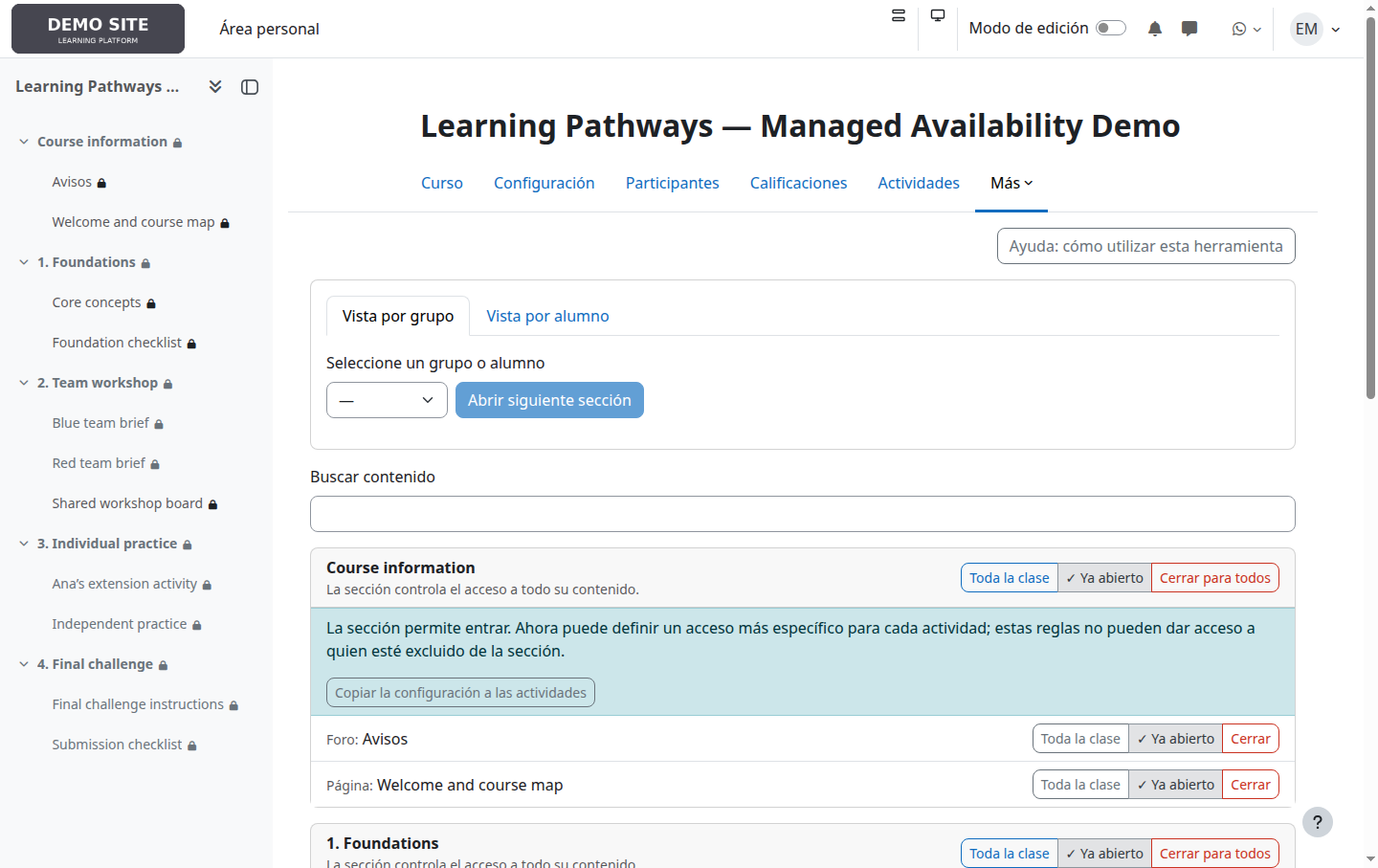
Un panel operativo muestra la jerarquía completa del curso y permite cambiar al instante quién puede acceder a cada elemento.
La garantía
Managed Availability añade una condición a Moodle™. Fechas, calificaciones, finalización, agrupamientos, visibilidad y demás restricciones siguen aplicándose.
Una forma más clara de liberar contenido
Está pensado para formación por grupos, itinerarios tutorizados, academias de oposiciones, refuerzo individual y cualquier curso donde el profesorado necesite abrir unidades de forma controlada.
- Apertura para toda la clase, uno o varios grupos o alumnos concretos.
- Acciones rápidas para abrir o cerrar contenido sin abandonar el panel.
- Vista del recorrido disponible para un grupo o alumno.
- Apertura manual de la siguiente sección cerrada.
- Copia explícita de la regla de una sección a sus actividades.
- Historial de cambios para usuarios autorizados.
Cómo se combina con Moodle™
Los destinatarios de Managed Availability se combinan entre sí con lógica O: clase, grupo o alumno. Su resultado se combina con las demás restricciones mediante lógica Y.
Abrir el acceso a un alumno nunca evita una fecha, una calificación, una finalización o cualquier otra condición existente.
Ficha técnica
availability_managedInstalación
El repositorio contiene un único plugin instalable y no necesita plugins adicionales.
- Copie el directorio del plugin como
availability/condition/managed; el nombre del directorio debe sermanaged. - Ejecute
php admin/cli/upgrade.php --non-interactiveyphp admin/cli/purge_caches.php. - Active la gestión desde Más → Configuración de Disponibilidad gestionada dentro del curso.
Importante: desactivar un curso elimina sus reglas gestionadas. La suspensión global conserva reglas y condiciones para poder reanudarlas después.
Guía de uso ilustrada
Estas capturas proceden del plugin real sobre un curso ficticio de demostración. Abra cada apartado para seguir el flujo recomendado.
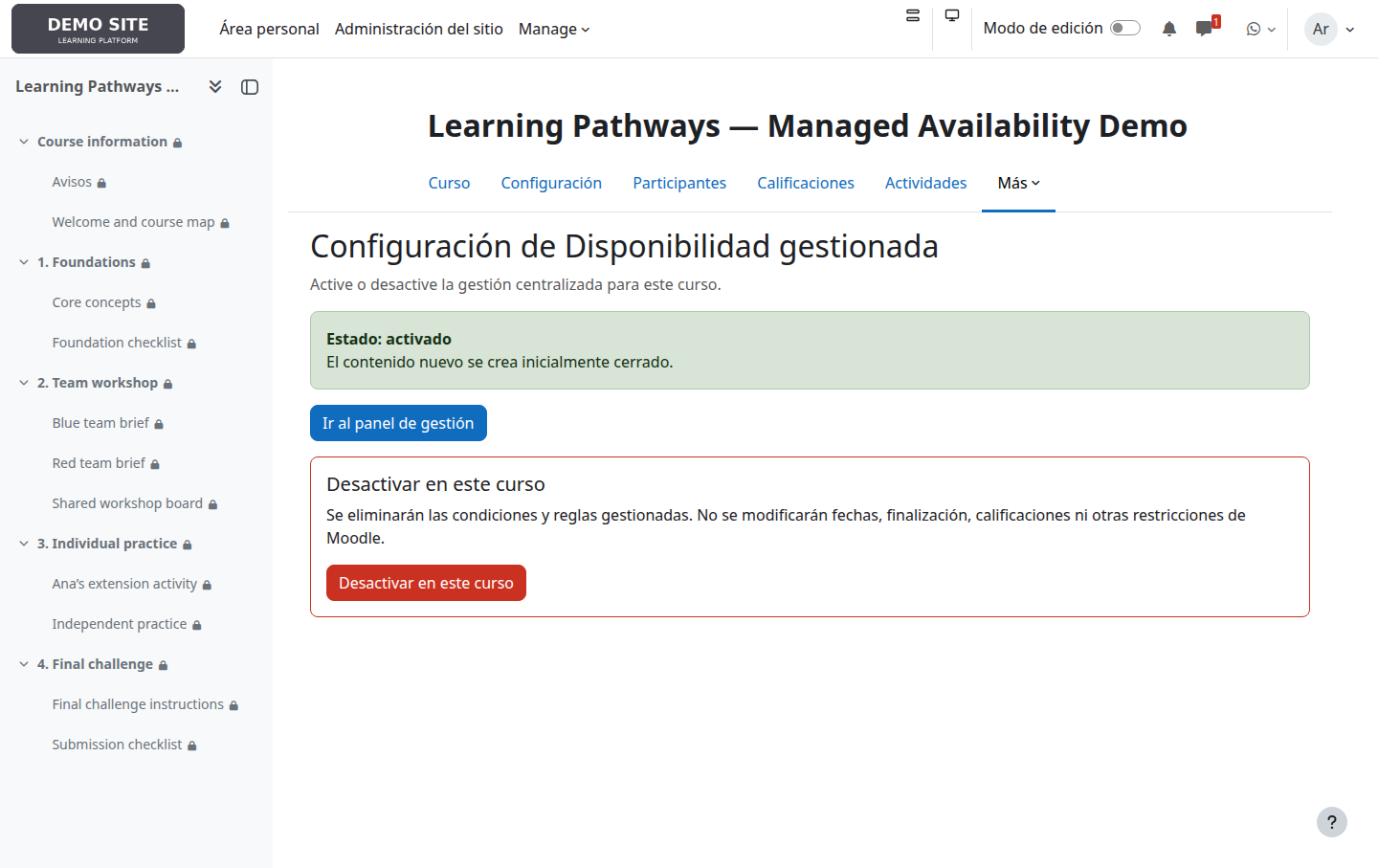
1. Activar la gestión en un curso
Un usuario con availability/managed:configure abre Más → Configuración de Disponibilidad gestionada. Para cursos existentes conviene comenzar con todo abierto; comenzar cerrado sirve para preparar la liberación desde cero.
2. Entender el panel
Cada tarjeta representa una sección. Los botones de estado abren el editor completo; las acciones rápidas abren para todos o cierran para todos. Una acción ya satisfecha aparece deshabilitada.
3. Secciones cerradas y reglas interiores
Una sección sin destinatarios está cerrada y Moodle impide llegar a su contenido. Las reglas de sus actividades se conservan. Cuando la sección se abre, cada actividad puede restringir más, pero nunca admitir a quien la sección excluye.
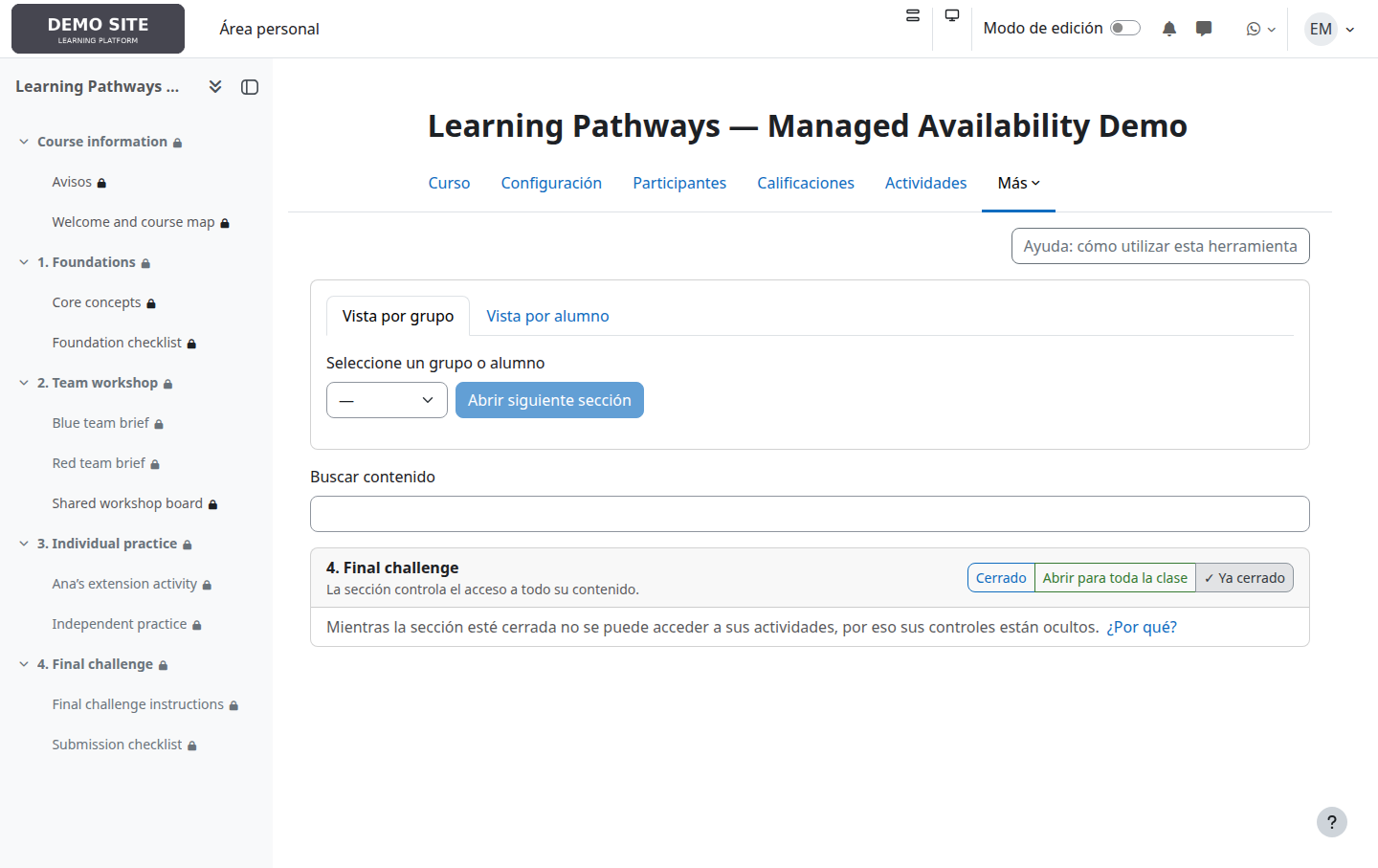
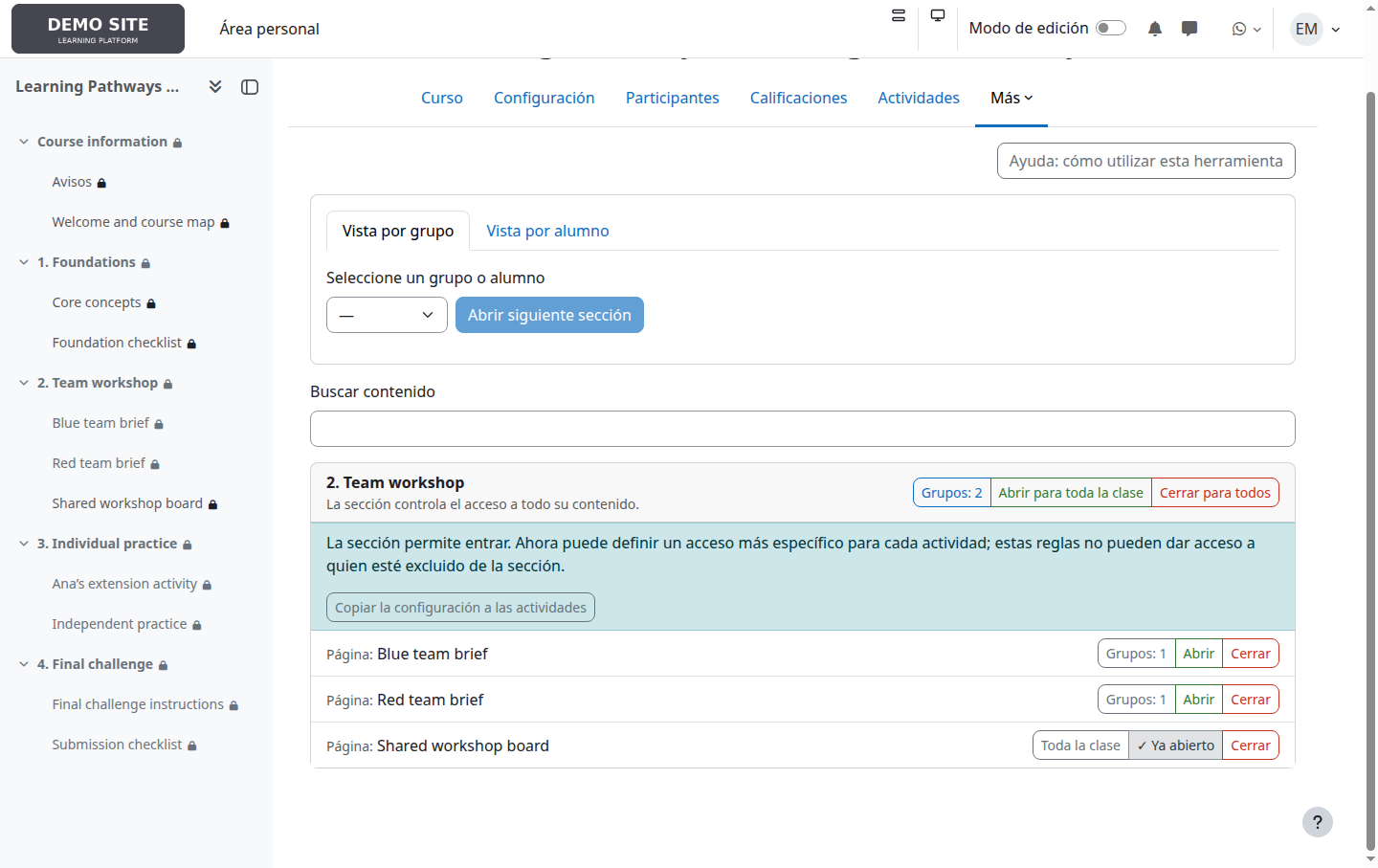
Acceso efectivo = acceso a la sección Y acceso a la actividad.
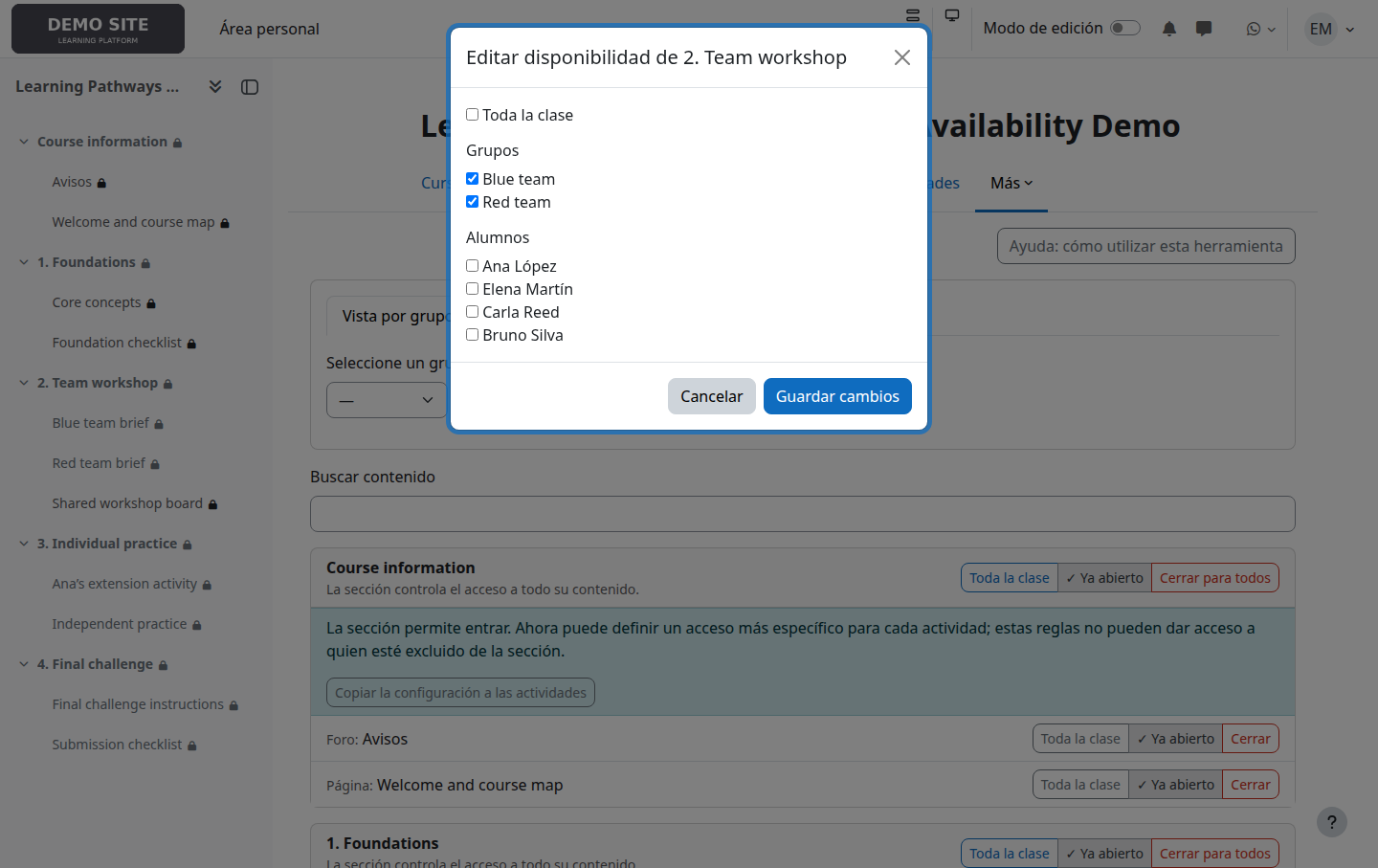
4. Elegir destinatarios
Pulse el botón de estado y elija toda la clase, uno o varios grupos o alumnos concretos. Los grupos y alumnos se combinan con O, y Moodle comprueba la pertenencia actual al grupo en cada acceso.
5. Copiar una sección a sus actividades
Copiar la configuración a las actividades sustituye, tras confirmación, la regla de todas las actividades. Es una copia puntual, no herencia ni sincronización, y no hace falta para bloquear una sección cerrada.
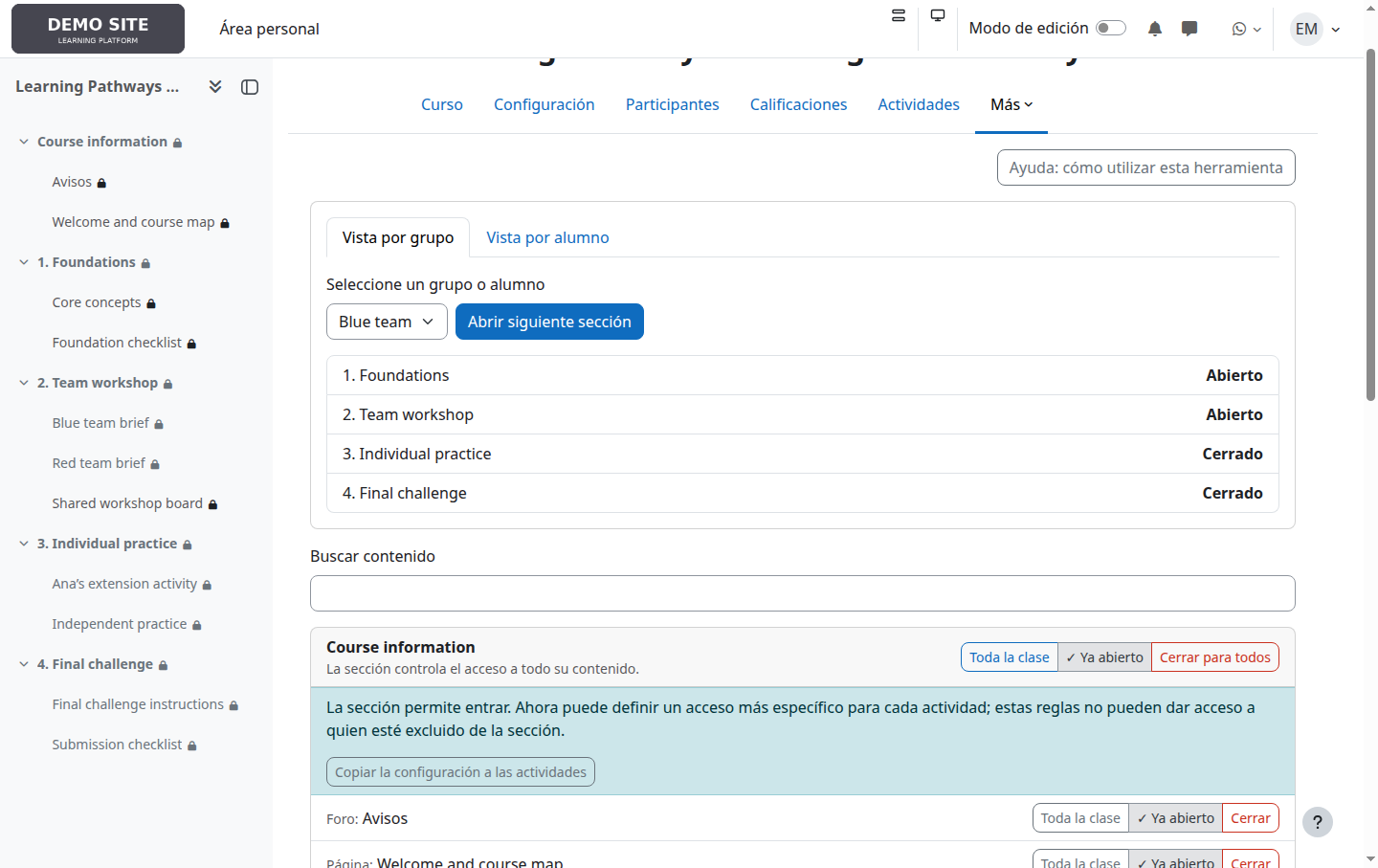
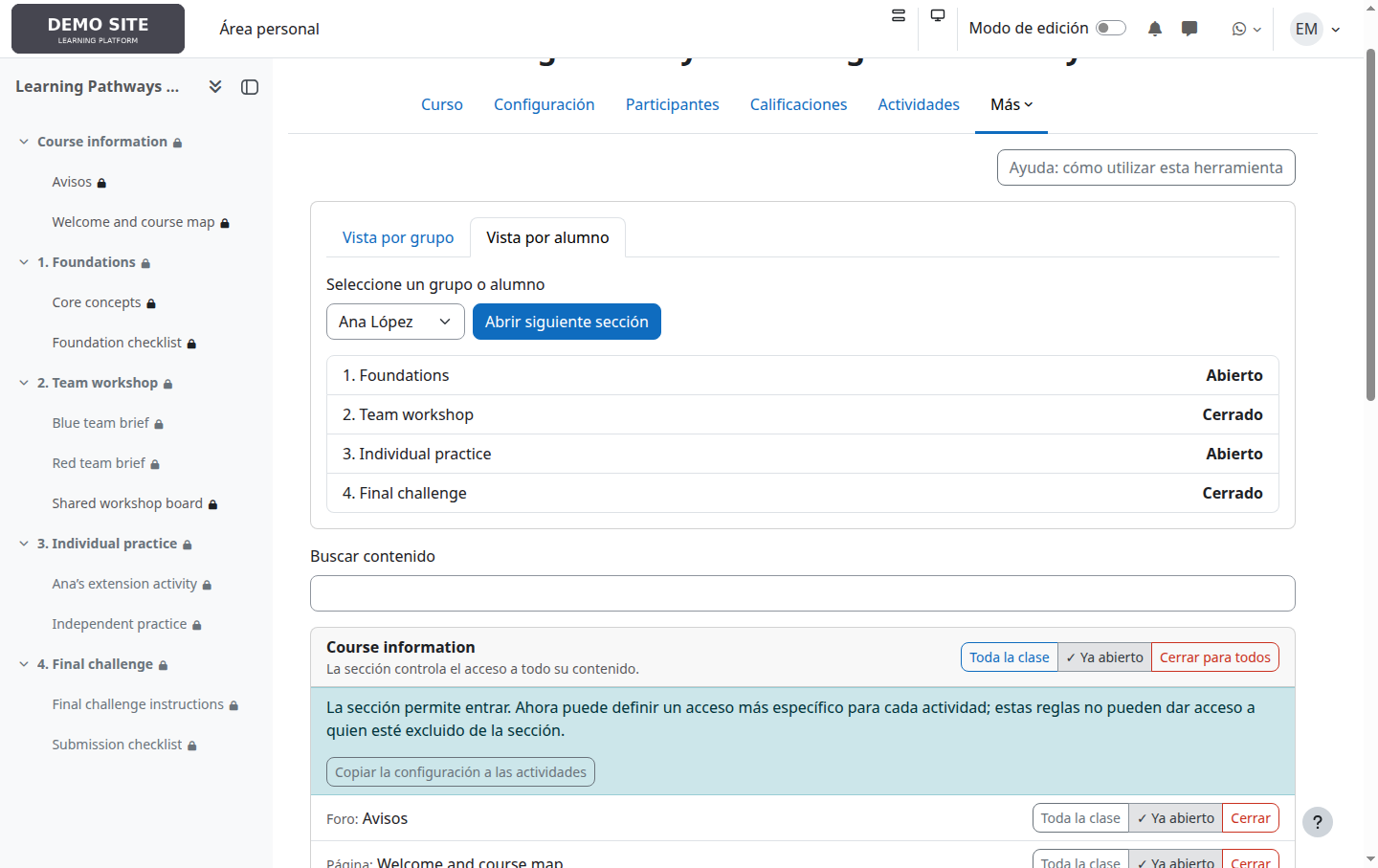
6. Revisar el recorrido de un grupo o alumno
Las vistas por grupo y por alumno resumen las secciones abiertas para un destinatario. Abrir siguiente sección libera manualmente la primera cerrada; no consulta notas ni finalización.
7. Comprobar la experiencia del alumno
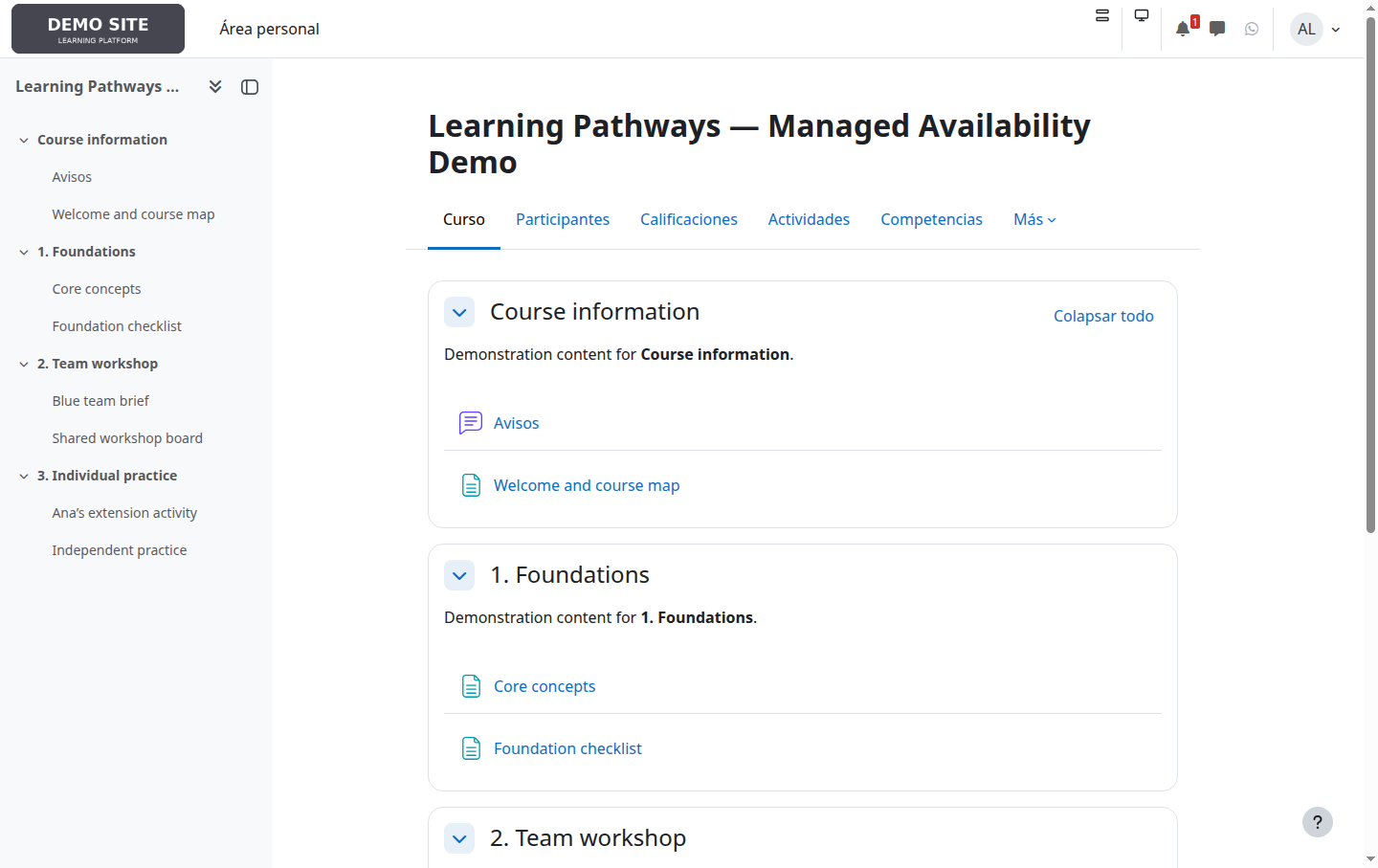
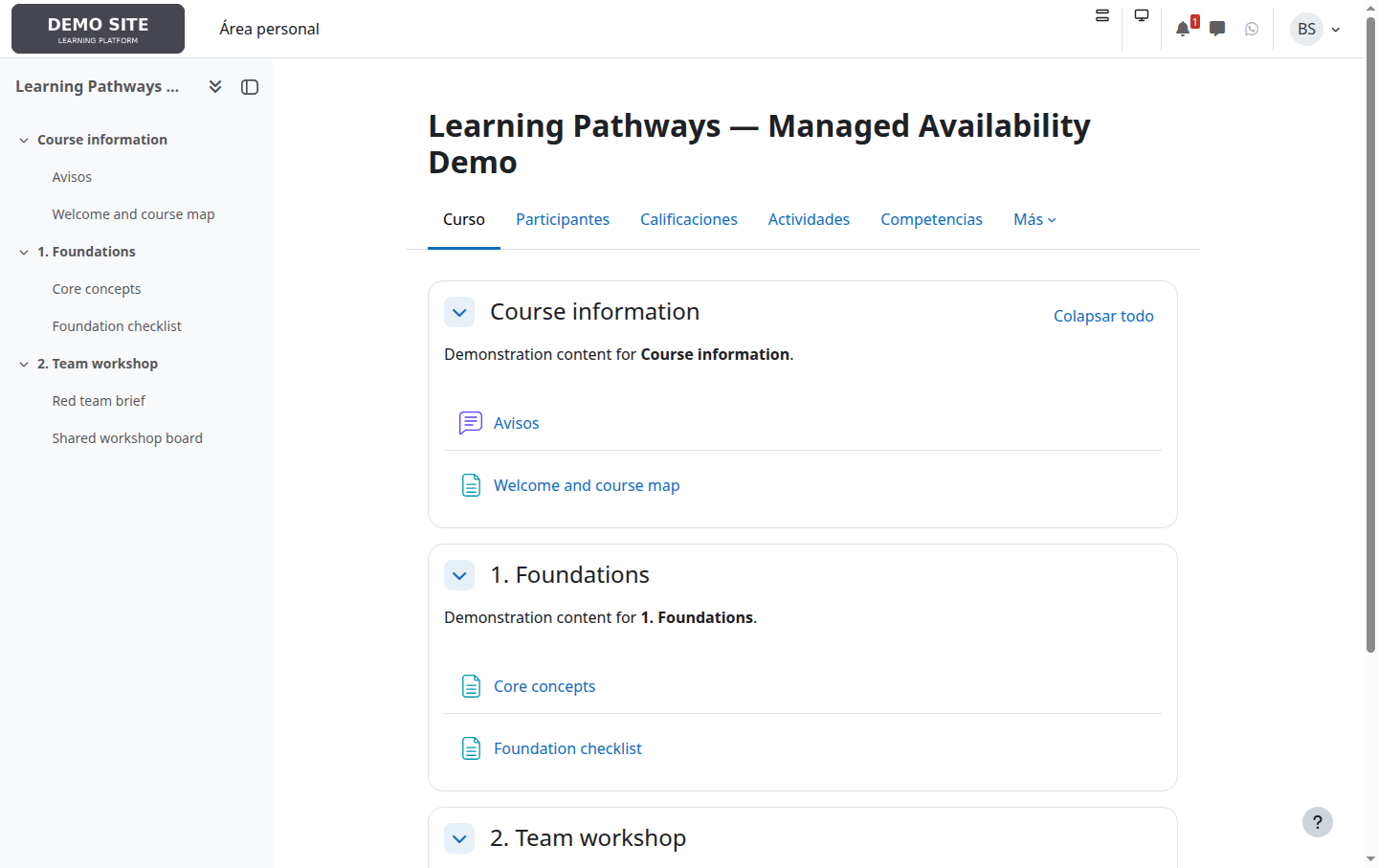
Ana pertenece al equipo Blue y tiene una apertura individual; Bruno pertenece al equipo Red. Las mismas reglas producen una navegación diferente. Compruebe los casos importantes con cuentas de alumno.
8. Consultar la ayuda integrada
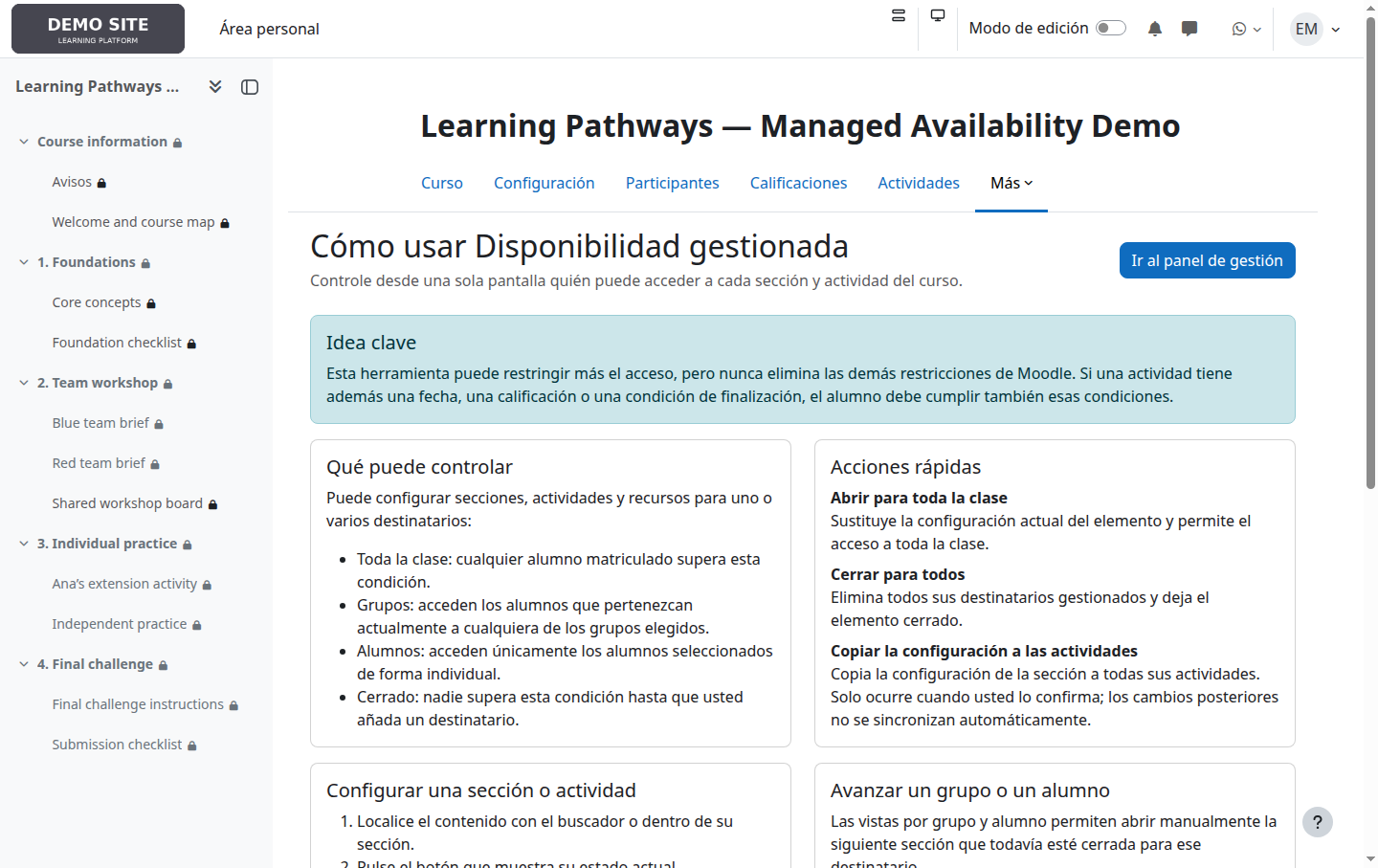
La ayuda del curso explica destinatarios, acciones rápidas, copia, progresión manual y precauciones sin abandonar el contexto del curso.
9. Consultar el historial
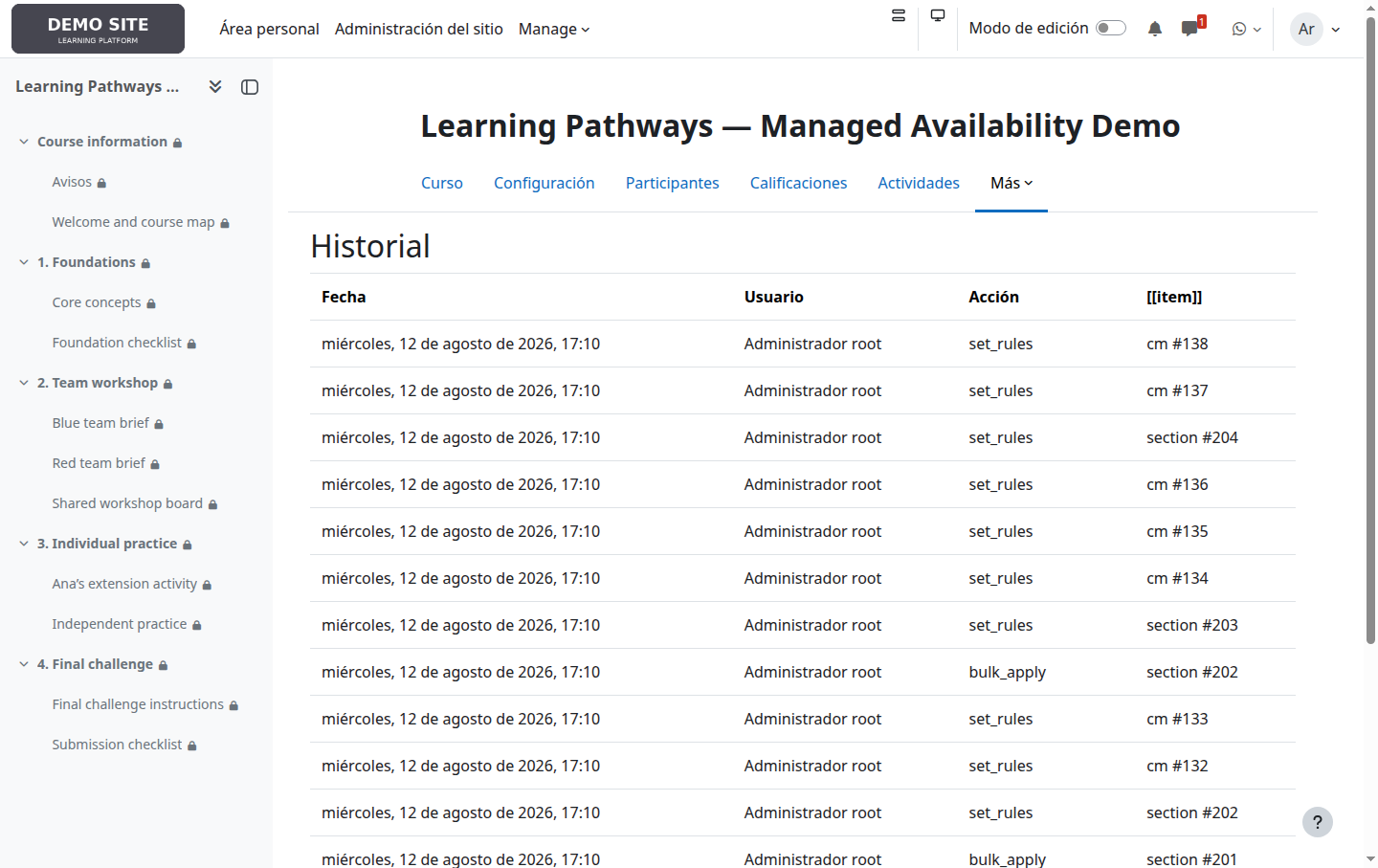
Los usuarios autorizados pueden revisar quién cambió cada elemento, cuándo y sus estados anterior y nuevo.
10. Situaciones habituales
| Objetivo | Configuración recomendada |
|---|---|
| Abrir una unidad a todos | Abra la sección para toda la clase y restrinja solo las actividades excepcionales. |
| Liberar por equipos | Seleccione grupos en la sección; configure actividades solo si necesitan materiales diferentes. |
| Acceso excepcional | Añada al alumno en la sección y en cualquier actividad restringida que necesite. |
| Ocultar una unidad | Cierre la sección, no cada actividad por separado. |
| Pausar todo el sitio | Use la suspensión global, que conserva las reglas. |
Antes de terminar: compruebe la sección, después la actividad y finalmente las demás restricciones Moodle.
Soporte profesional
Iberforma puede ayudar con instalación, validación en un entorno de pruebas, adaptación funcional, permisos, integración con el curso y mantenimiento.