
Temas y logos dinámicos para Moodle™
Theme Rules: una experiencia visual distinta para cada audiencia
Aplique automáticamente un tema y un logo según usuario, cohorte, curso, categoría, grupo, etiqueta, campo de perfil o dispositivo. Todo se gestiona con reglas visuales y sin modificar el código.
Marca por audiencia
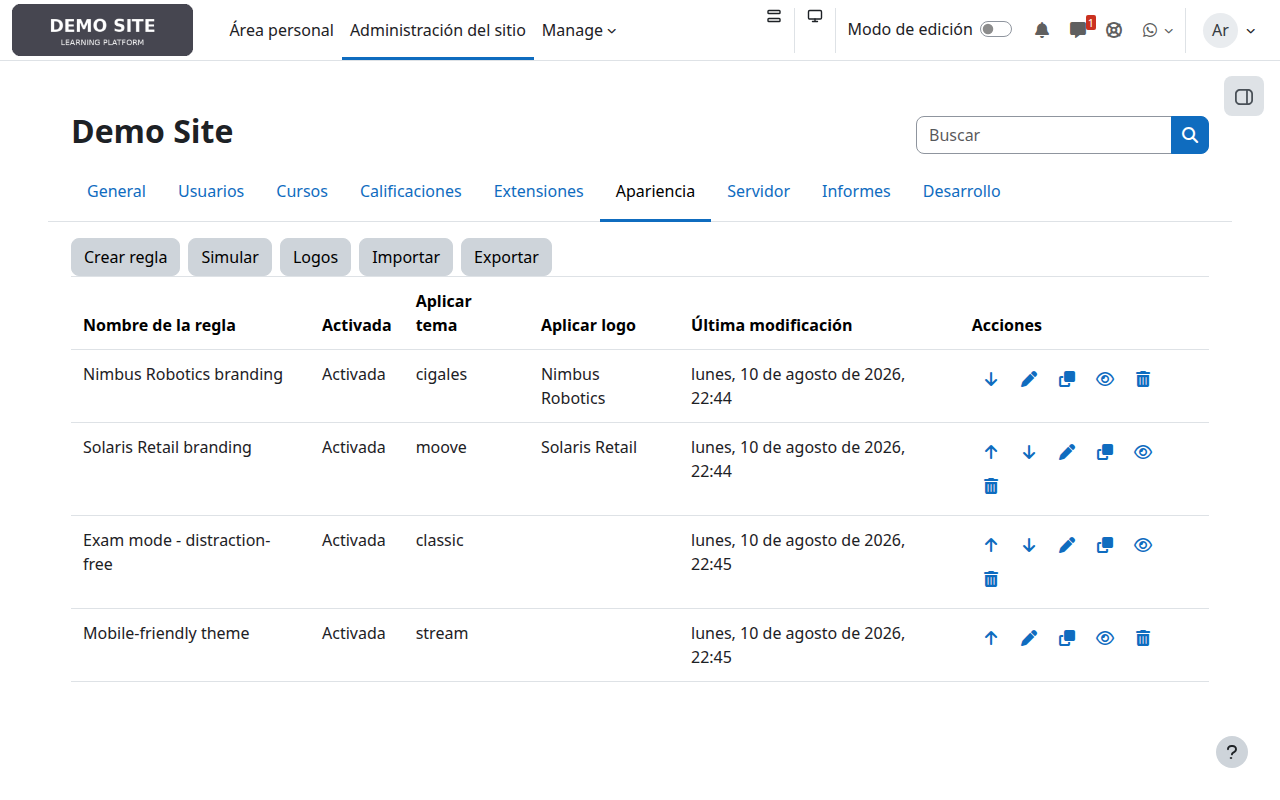
Ofrezca a cada empresa, cohorte o colectivo su propio tema y logo dentro de una única plataforma.
Modo examen
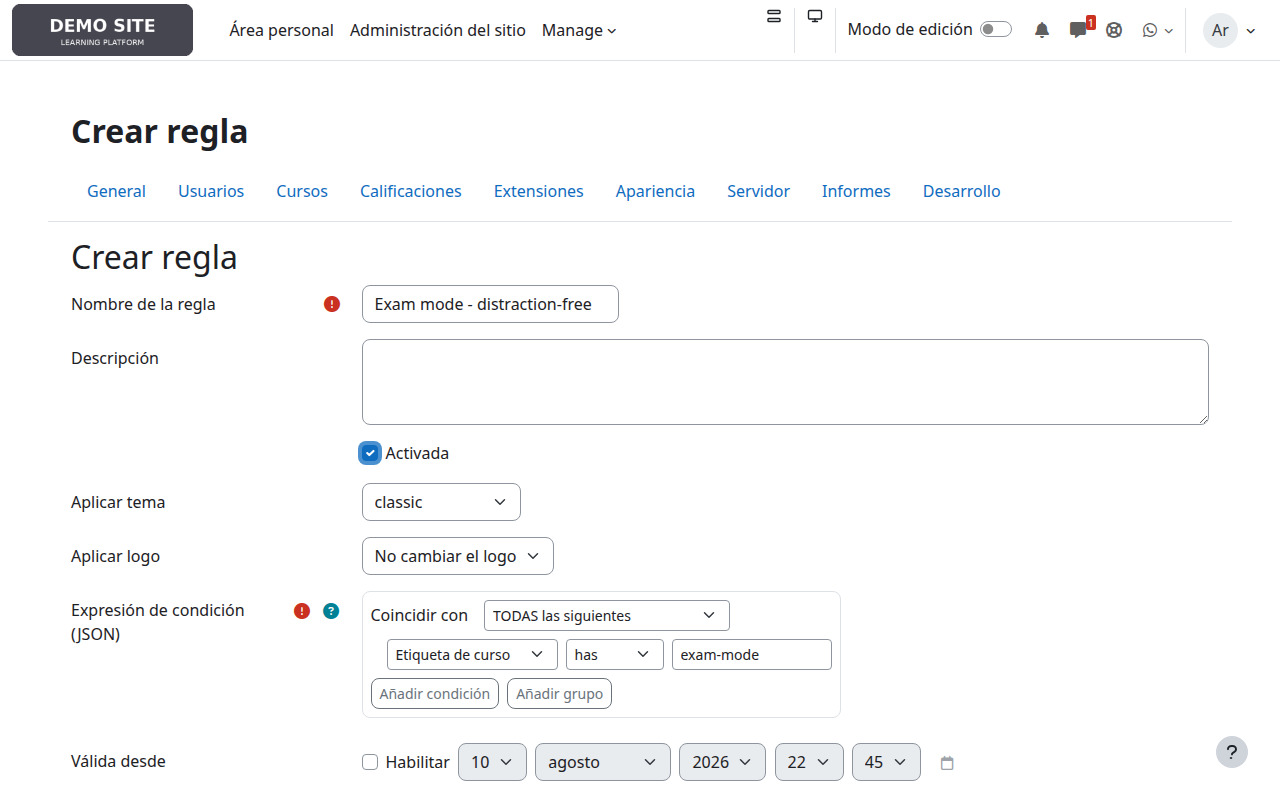
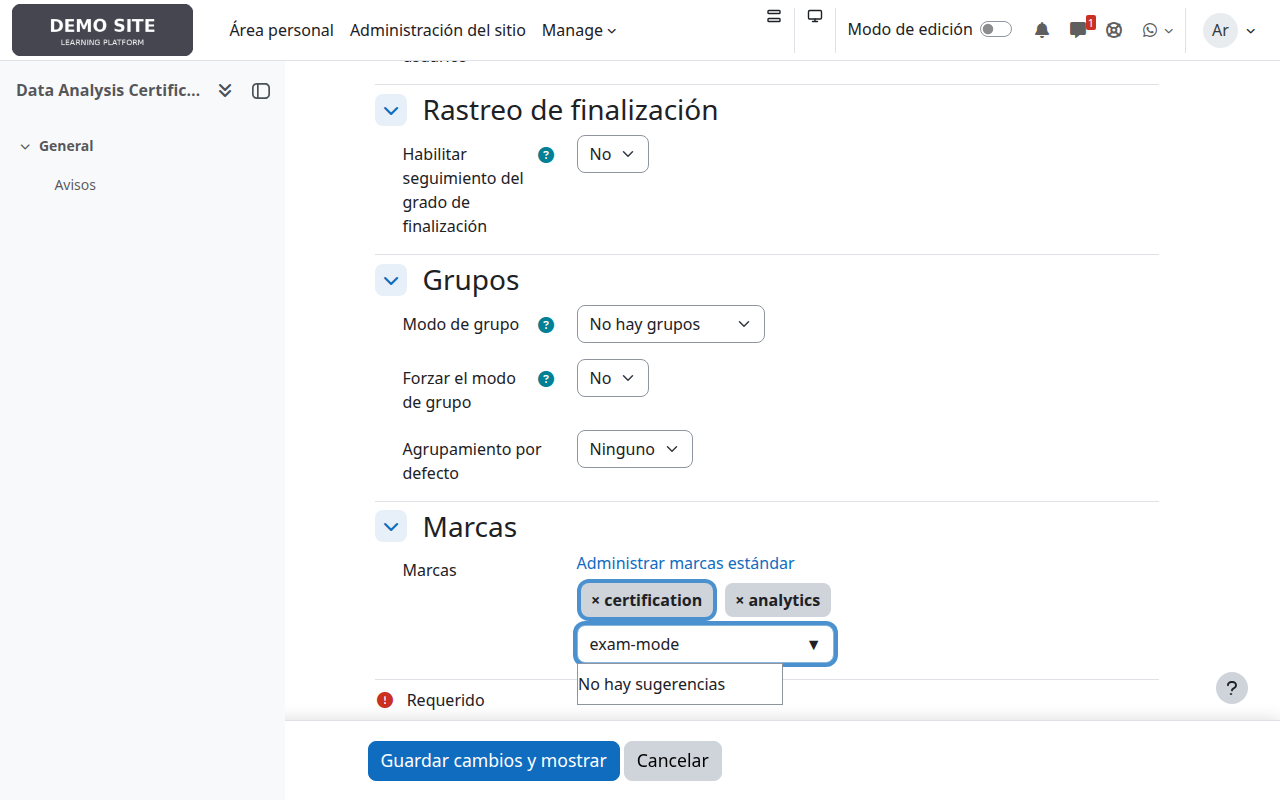
Active un tema limpio en todos los cursos que lleven una etiqueta como exam-mode.
Diseño por dispositivo
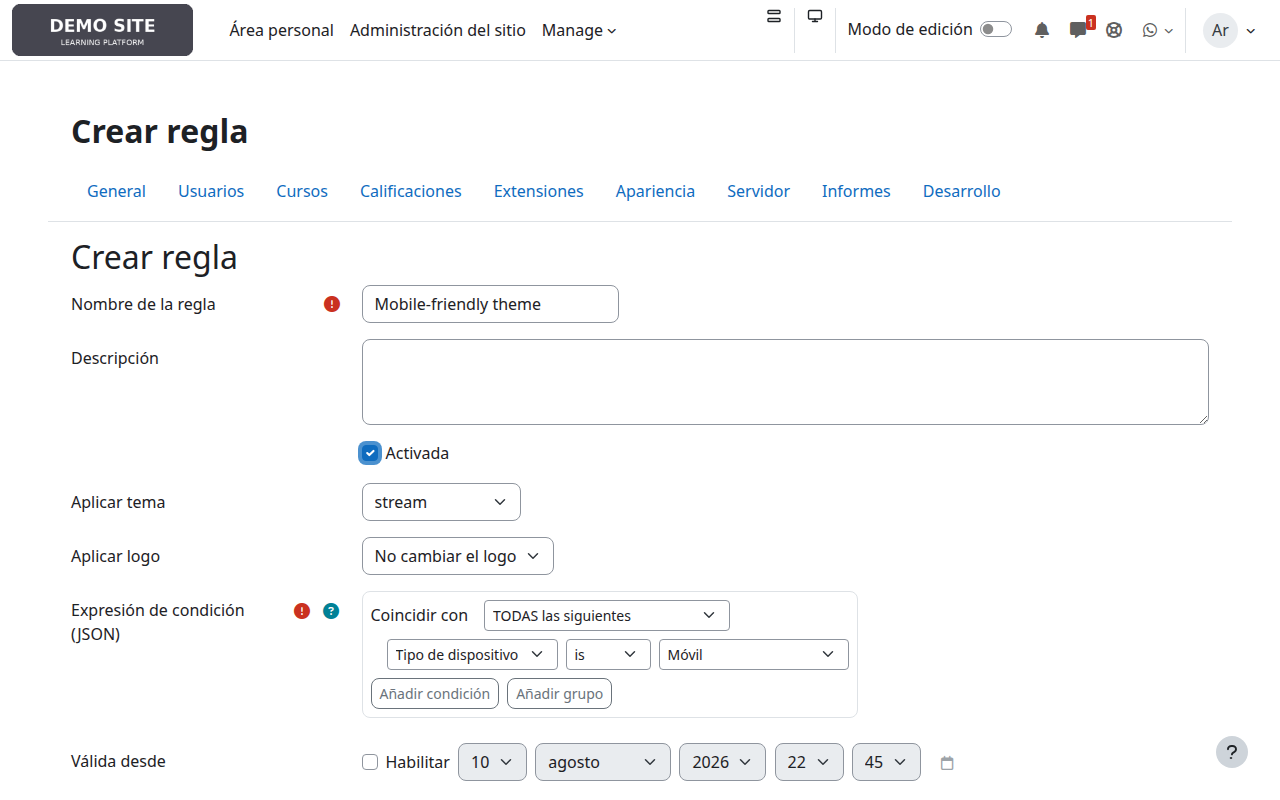
Use una interfaz más ligera en móviles sin cambiar la experiencia de escritorio.
Reglas potentes sin programar
El constructor visual combina condiciones mediante grupos AND/OR anidados. Cada regla puede cambiar el tema, el logo de navegación o ambos; si ninguna coincide, Moodle™ conserva su comportamiento habitual.
- Condiciones por usuario, curso, categoría y descendientes, cohorte, grupo, etiqueta, perfil o dispositivo.
- Búsqueda asistida de usuarios y cursos y selectores basados en los datos reales del sitio.
- Evaluación ordenada de arriba abajo, con resolución independiente del tema y el logo.
- Biblioteca reutilizable de logos, sin duplicar archivos.
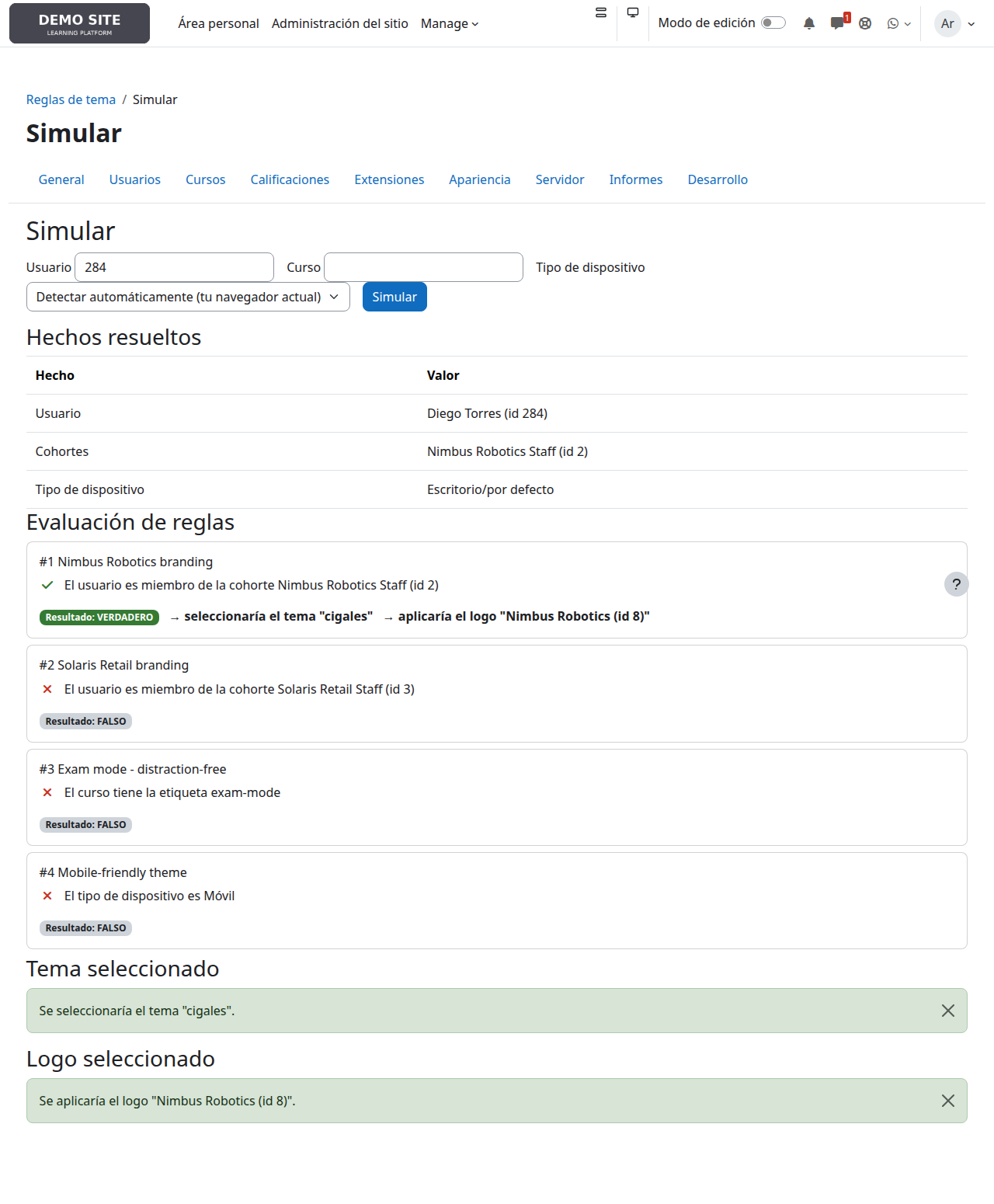
- Simulador que explica qué reglas coinciden y qué resultado se aplicaría.
- Exportación e importación JSON; las reglas importadas quedan desactivadas para su revisión.
Control seguro antes de afectar a usuarios reales
Simulación explicable
Pruebe un usuario, curso y dispositivo y vea coincidencias, motivos y resultado sin alterar ninguna sesión.
Activación deliberada
Una instalación sin reglas no cambia nada. Las reglas importadas llegan desactivadas.
Privacidad Moodle™
Solo consulta datos ya presentes en Moodle y declara que no almacena datos personales.
Ficha técnica
local_themerulesInstalación y primeros pasos
- Descargue la versión y copie la carpeta como
local/themerules. - Abra Administración del sitio → Notificaciones o ejecute
php admin/cli/upgrade.php. - Vaya a Apariencia → Reglas de tema y, si lo necesita, cargue logos en la biblioteca.
- Cree una regla, simúlela y actívela cuando el resultado sea el esperado.
Guía de uso ilustrada
Un recorrido real por la configuración, tres casos de uso y las herramientas de validación.
1. Empezar sin alterar Moodle
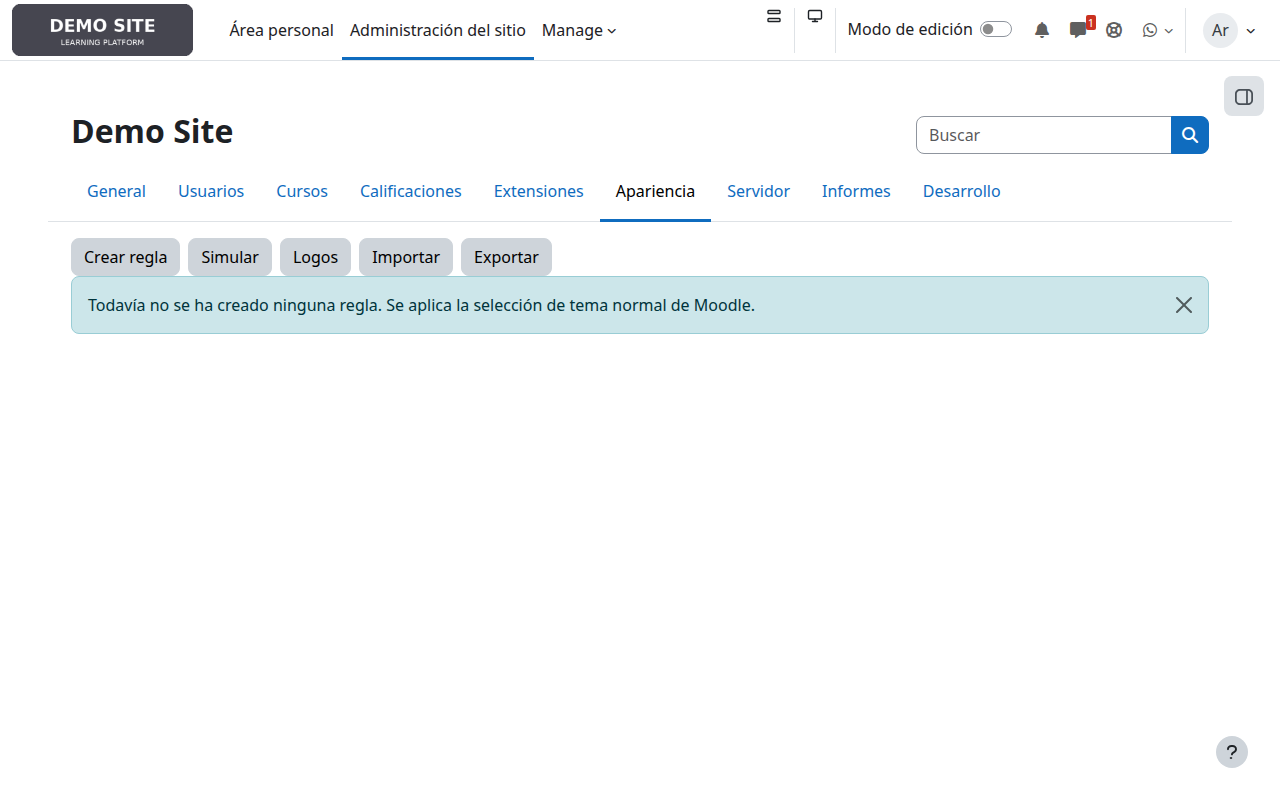
Con la lista vacía, el sitio conserva exactamente su selección de tema normal. Desde esta pantalla se crean reglas y se accede a logos, simulación, importación y exportación.
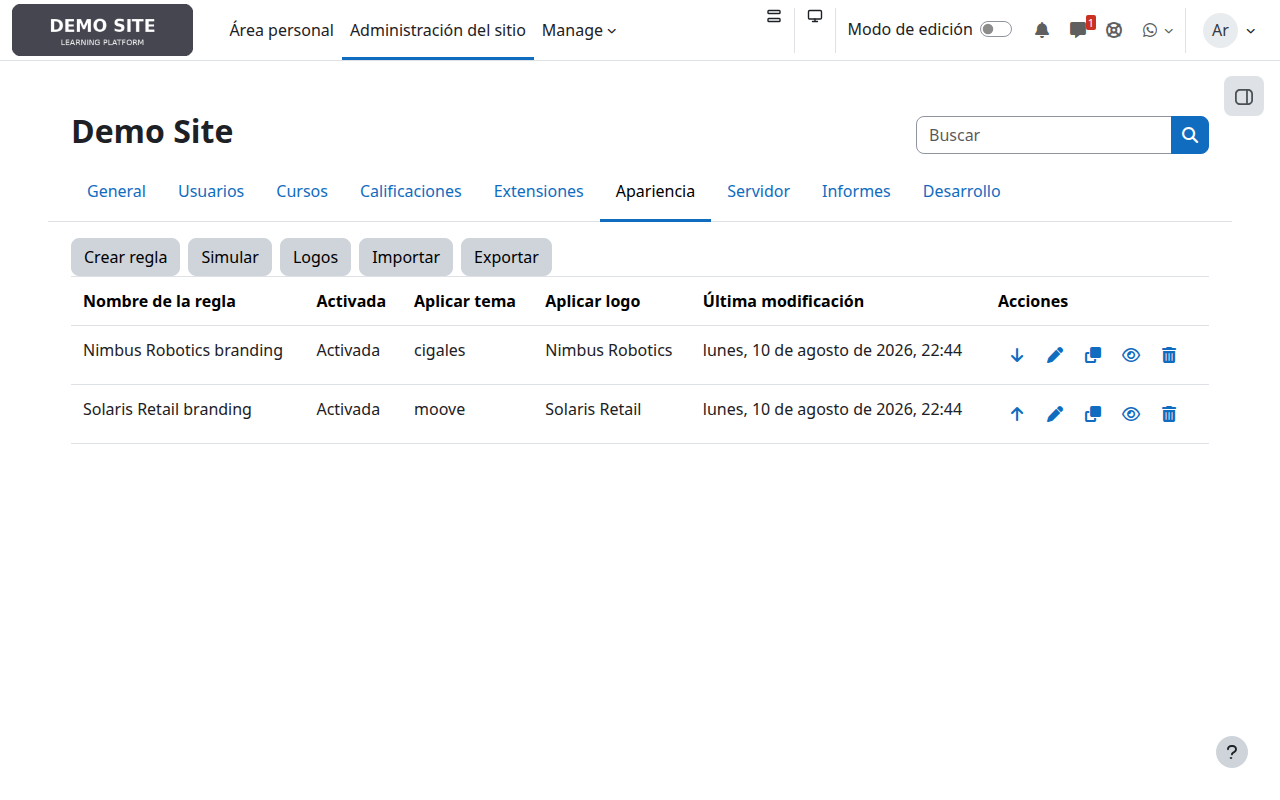
2. Crear reglas de marca para varias empresas
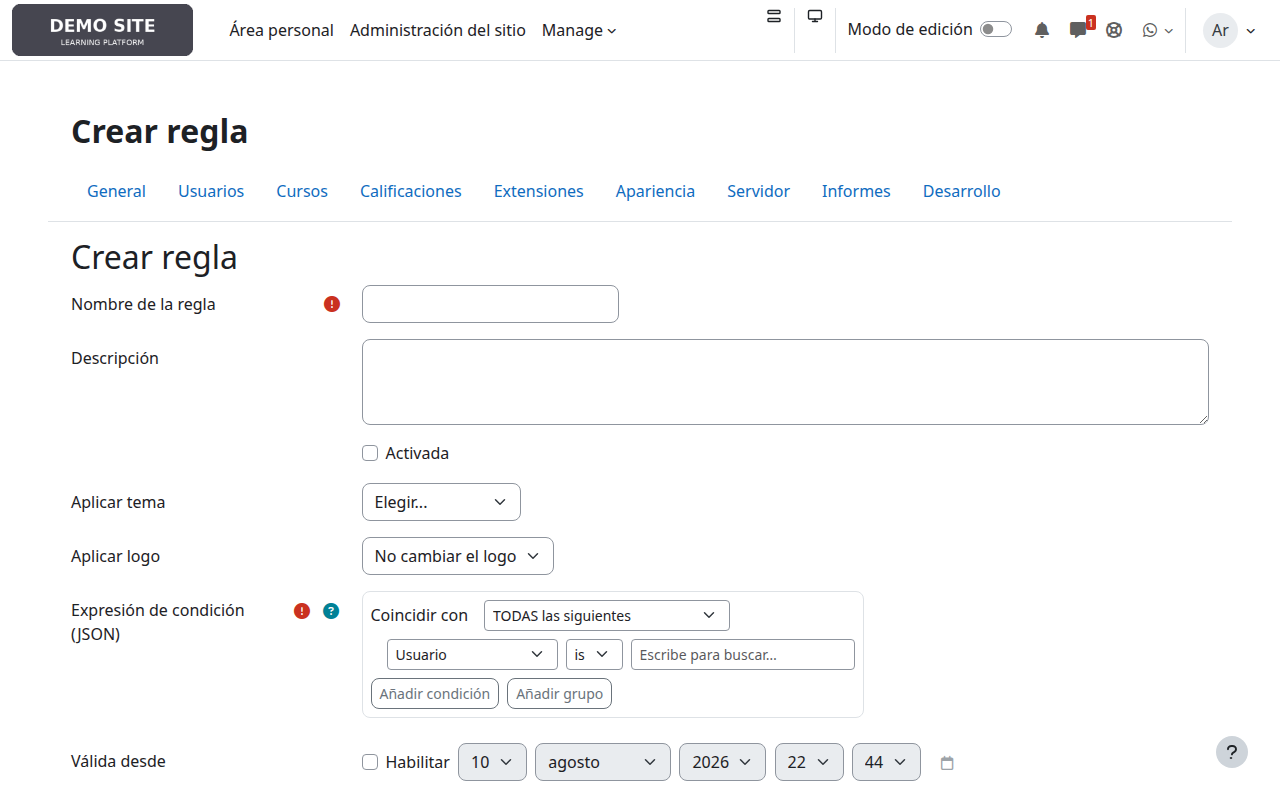
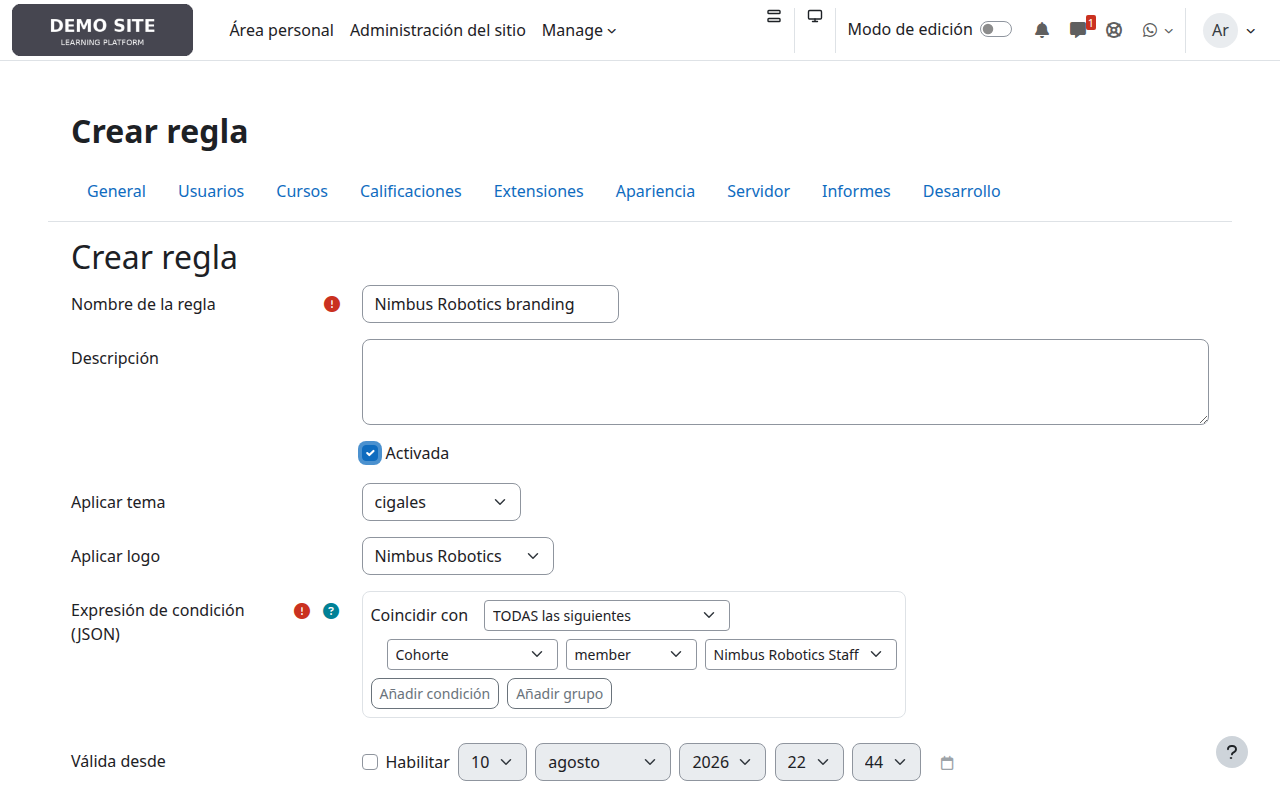
El formulario combina una condición con un tema, un logo o ambos. Aquí dos cohortes reciben identidades diferentes en la misma plataforma.
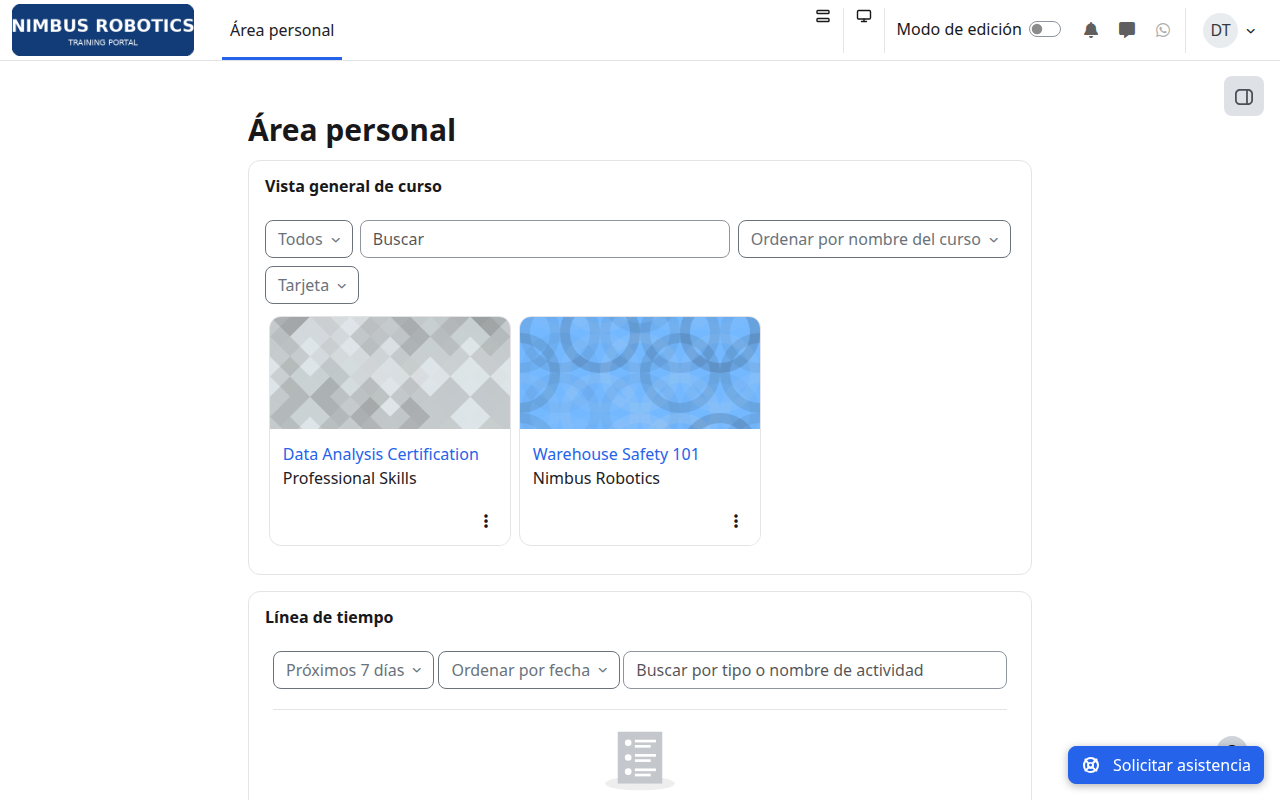
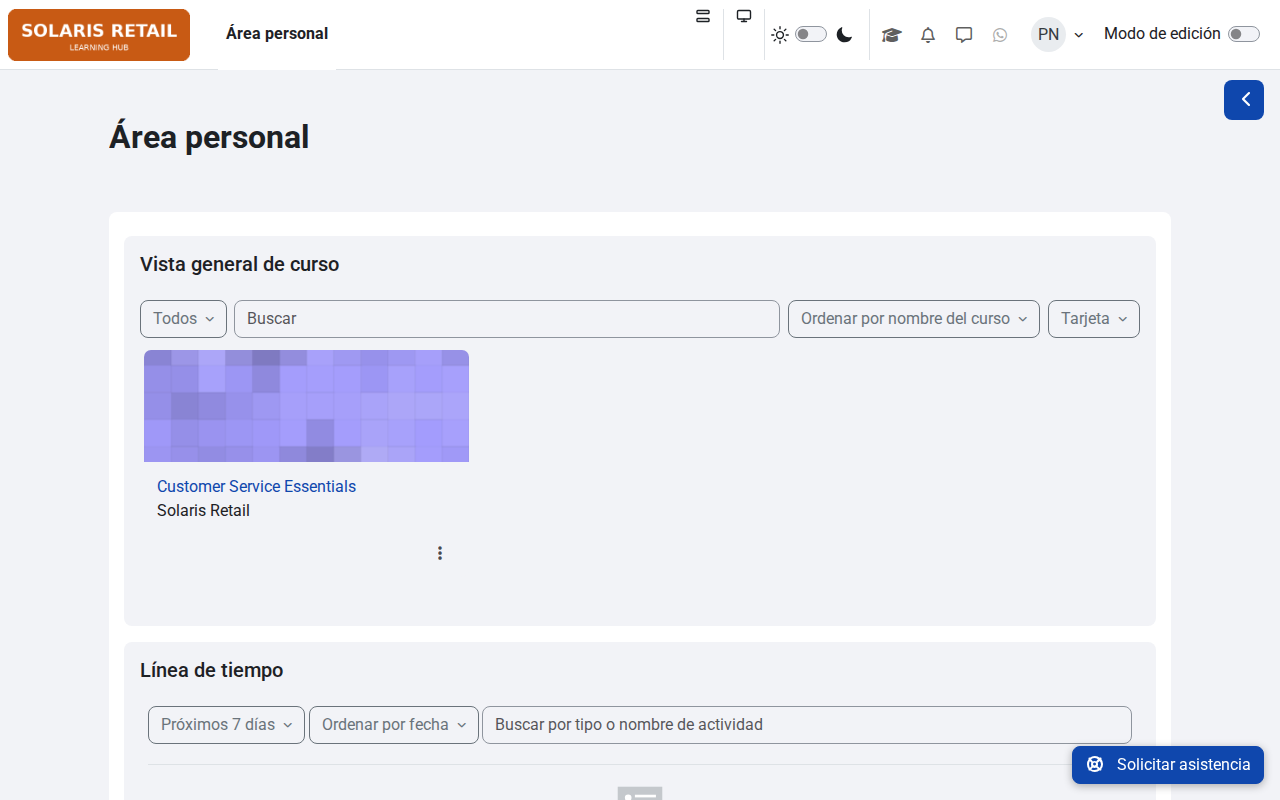
3. Comprobar la experiencia de cada audiencia
La condición acompaña a la persona por el sitio. Dos alumnos conectados a la misma instalación ven su propia identidad visual.
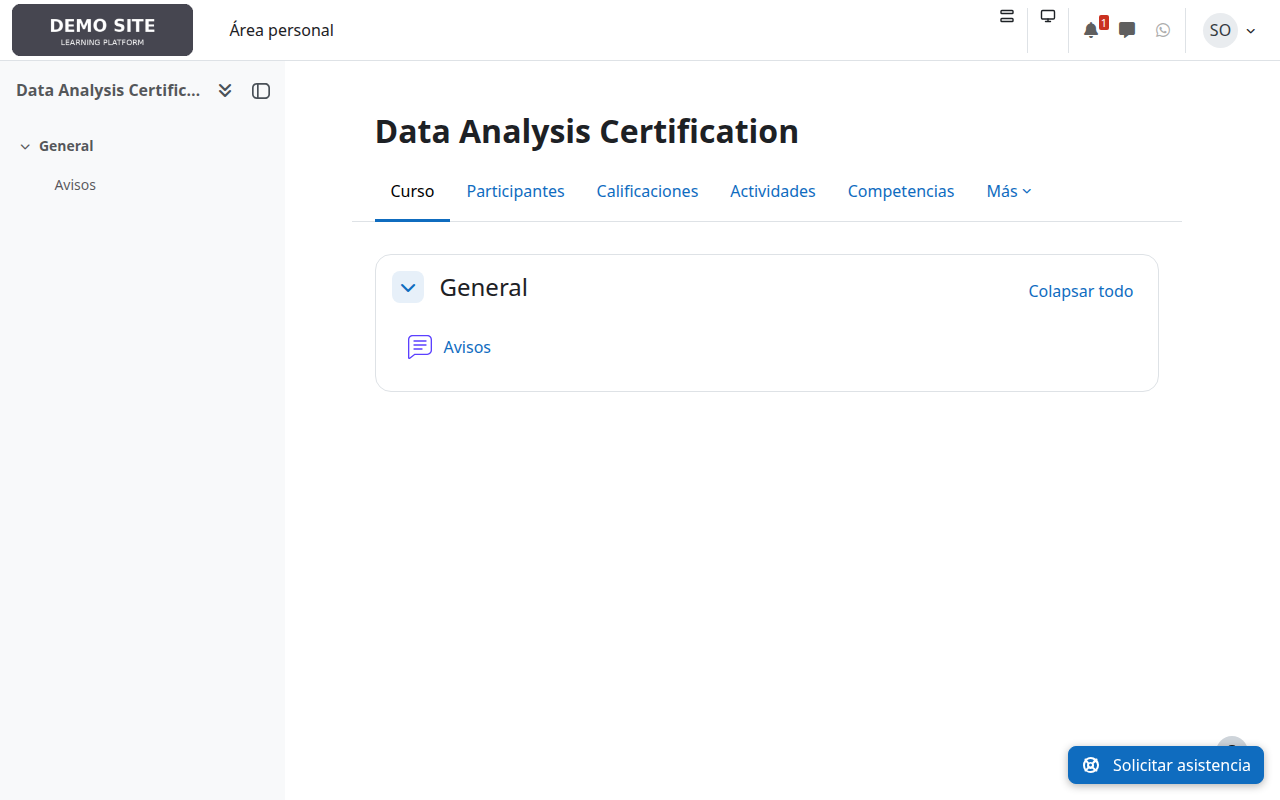
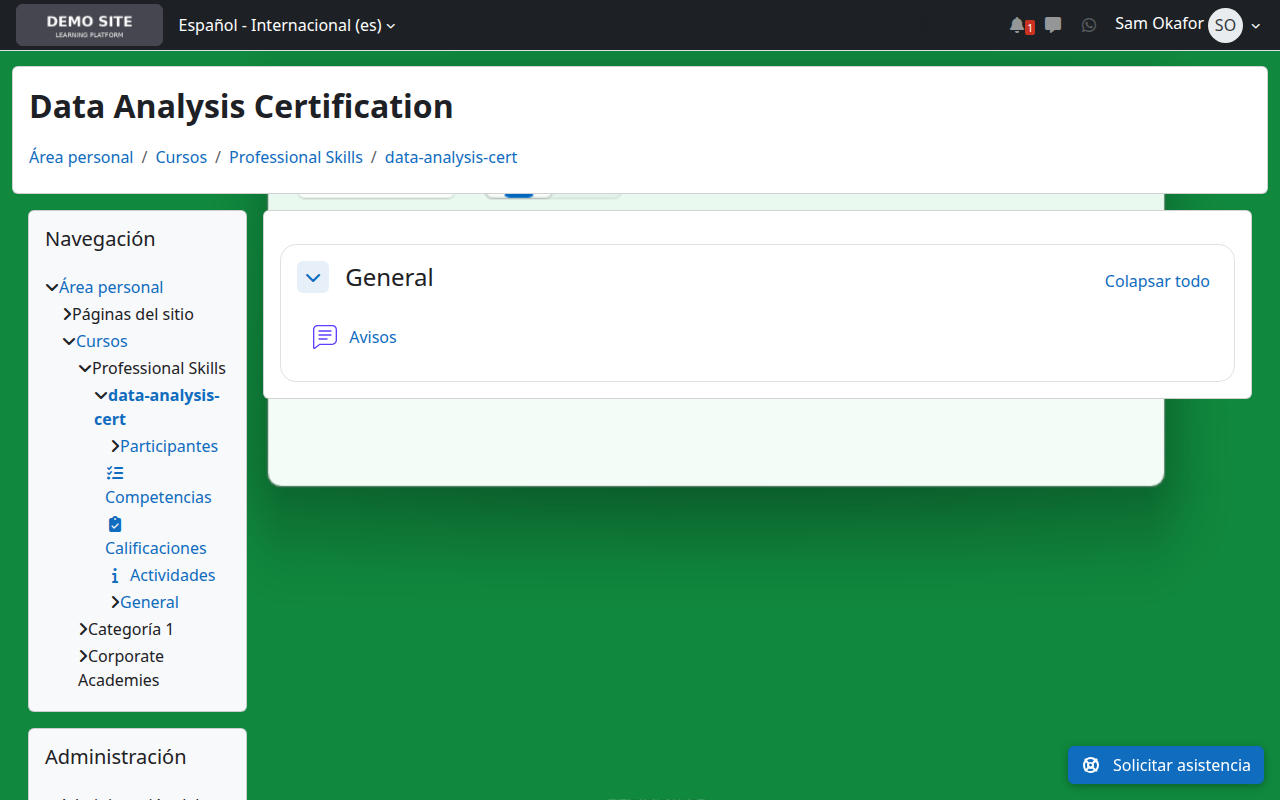
4. Activar un modo examen mediante etiquetas
Una etiqueta de curso puede activar un tema sin distracciones. Añadirla o quitarla basta para controlar futuras convocatorias.
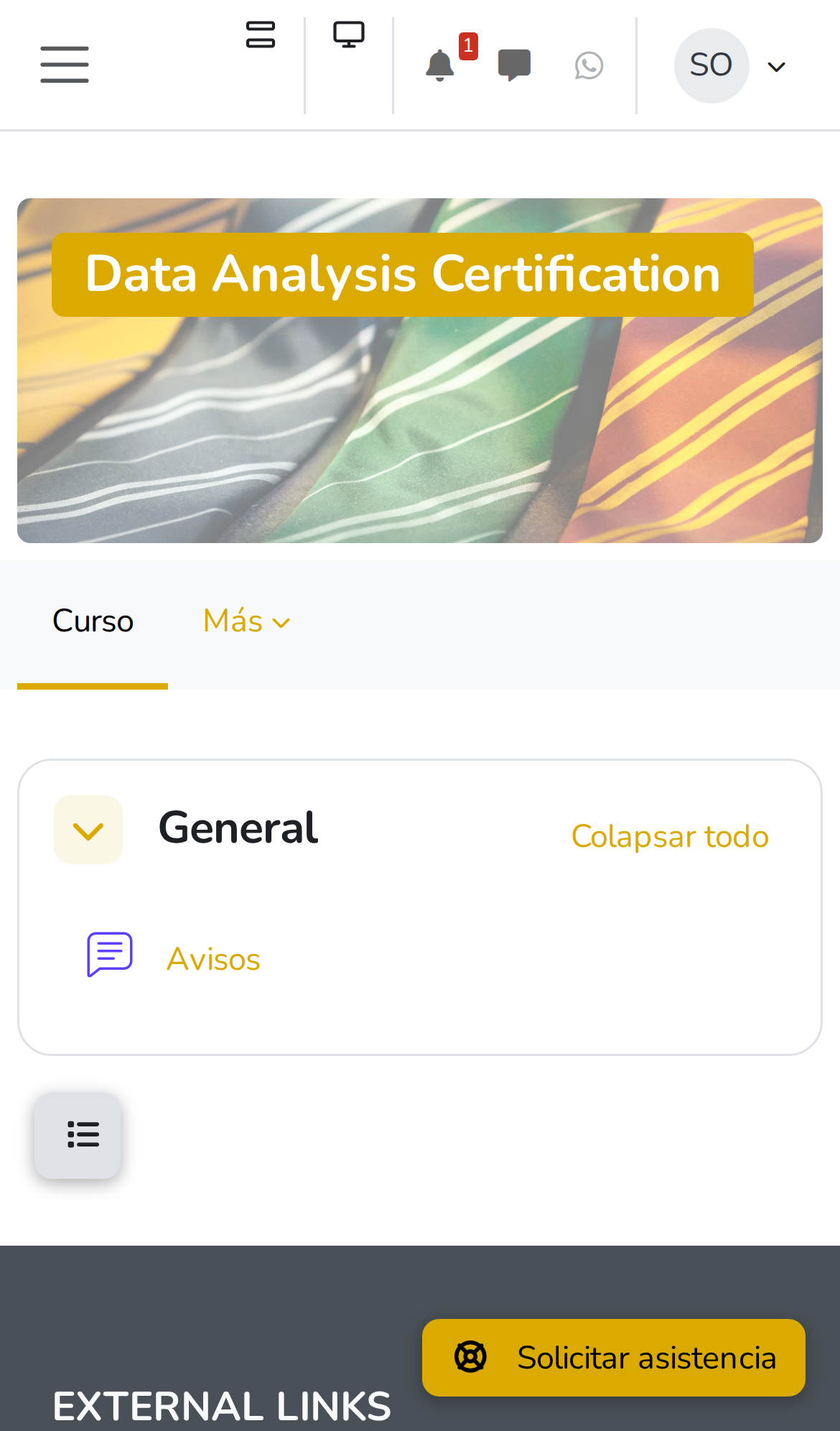
5. Adaptar el tema al móvil
La condición de dispositivo aplica un tema ligero solo cuando Moodle detecta un móvil; el escritorio permanece intacto.
6. Simular, ordenar y trasladar reglas
El simulador explica cada coincidencia antes de activar cambios. La lista final permite ordenar reglas y exportarlas o importarlas entre entornos.
Soporte profesional
Iberforma puede ayudar a diseñar la estrategia de marca, modelar reglas, validar prioridades y trasladar configuraciones entre entornos Moodle™.