
Mensajes de WhatsApp preparados desde Moodle™
WhatsApp Helper: avise a sus alumnos sin copiar teléfonos ni repetir mensajes
Elija curso, grupo, plantilla y alumnos. El plugin prepara cada mensaje con sus datos y abre WhatsApp Web o la aplicación para que el profesor confirme el envío.
Publicado en Moodle Marketplace: WhatsApp Helper está disponible en el catálogo de plugins de Moodle. Consulte su ficha en Moodle Marketplace.
El problema
Contactar por WhatsApp a una clase obliga a copiar números y repetir el mismo texto alumno por alumno.
La solución
Moodle™ prepara una cola con teléfonos, mensajes personalizados y seguimiento por alumno.
Sin API Business
Usa enlaces estándar wa.me o whatsapp://send. El profesor revisa y pulsa Enviar dentro de WhatsApp.
Una cola de mensajes lista para trabajar
- Selección por curso, grupo o todos los grupos.
- Plantillas comunes y personales con marcadores como nombre, curso, grupo y fecha.
- Plantillas filtradas por el idioma actual de la interfaz.
- Avisos con nombre, privados y reanudables para no mezclar campañas.
- Estados por alumno: no enviado, enviado y recibido.
- Historial personal e informe agregado para gestores autorizados.
- Recorrido guiado y ayuda accesible integrada.
Importante: “enviado” se marca al abrir el siguiente mensaje y “recibido” se confirma manualmente. El plugin no puede leer WhatsApp ni comprobar entregas.
Cómo protege el control del profesor
WhatsApp Helper prepara, no automatiza. El número procede del perfil Moodle™ y el texto se completa desde una plantilla, pero el envío se realiza en la aplicación oficial y requiere la acción del profesor.
Sin credenciales de Meta
No requiere cuenta, token, webhook ni infraestructura de WhatsApp Business.
Acceso por capacidades
Solo usuarios con local/whatsapphelper:use acceden a cursos y alumnos autorizados.
Privacidad Moodle™
Incluye proveedor RGPD para exportación y borrado de datos personales.
Ficha técnica
local_whatsapphelperInstalación y primeros ajustes
- Descargue la release y copie la carpeta como
local/whatsapphelper. - Abra Administración del sitio → Notificaciones o ejecute
php admin/cli/upgrade.php. - Elija WhatsApp Web o la aplicación de escritorio.
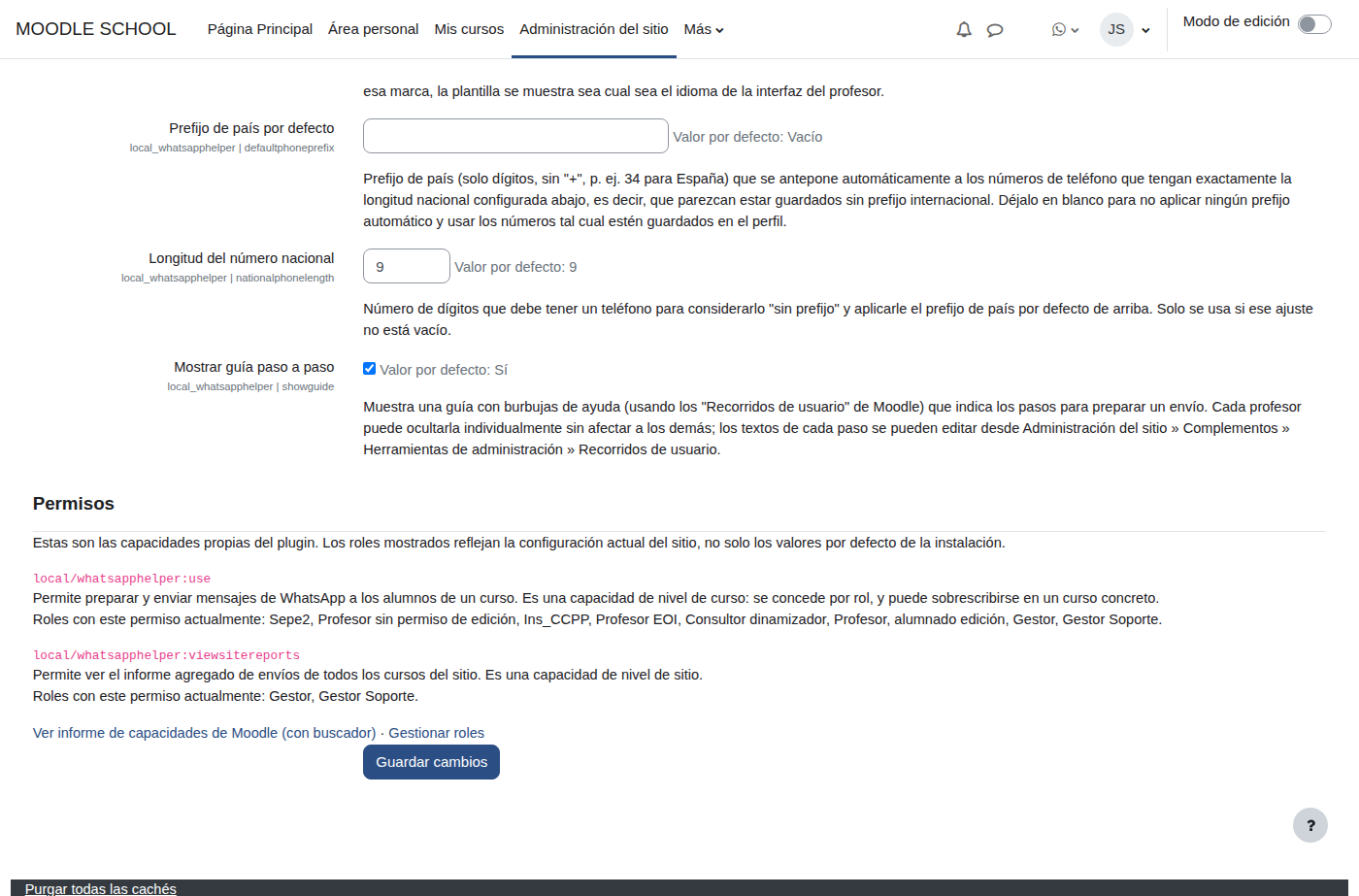
- Configure plantillas, prefijo nacional opcional, recorrido guiado y capacidades.
Guía de uso ilustrada
Las capturas proceden del plugin real y muestran el recorrido completo de administración y envío.
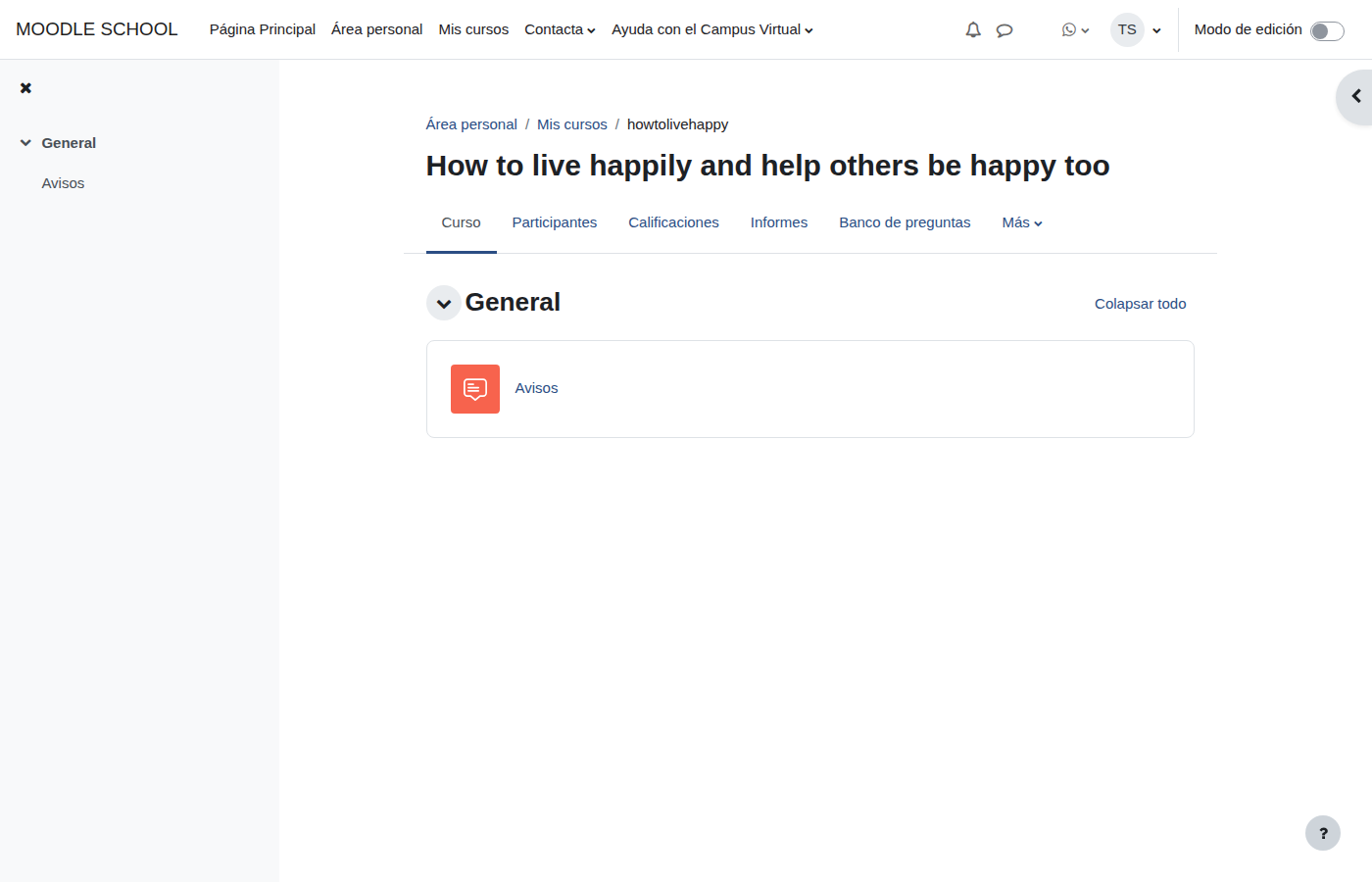
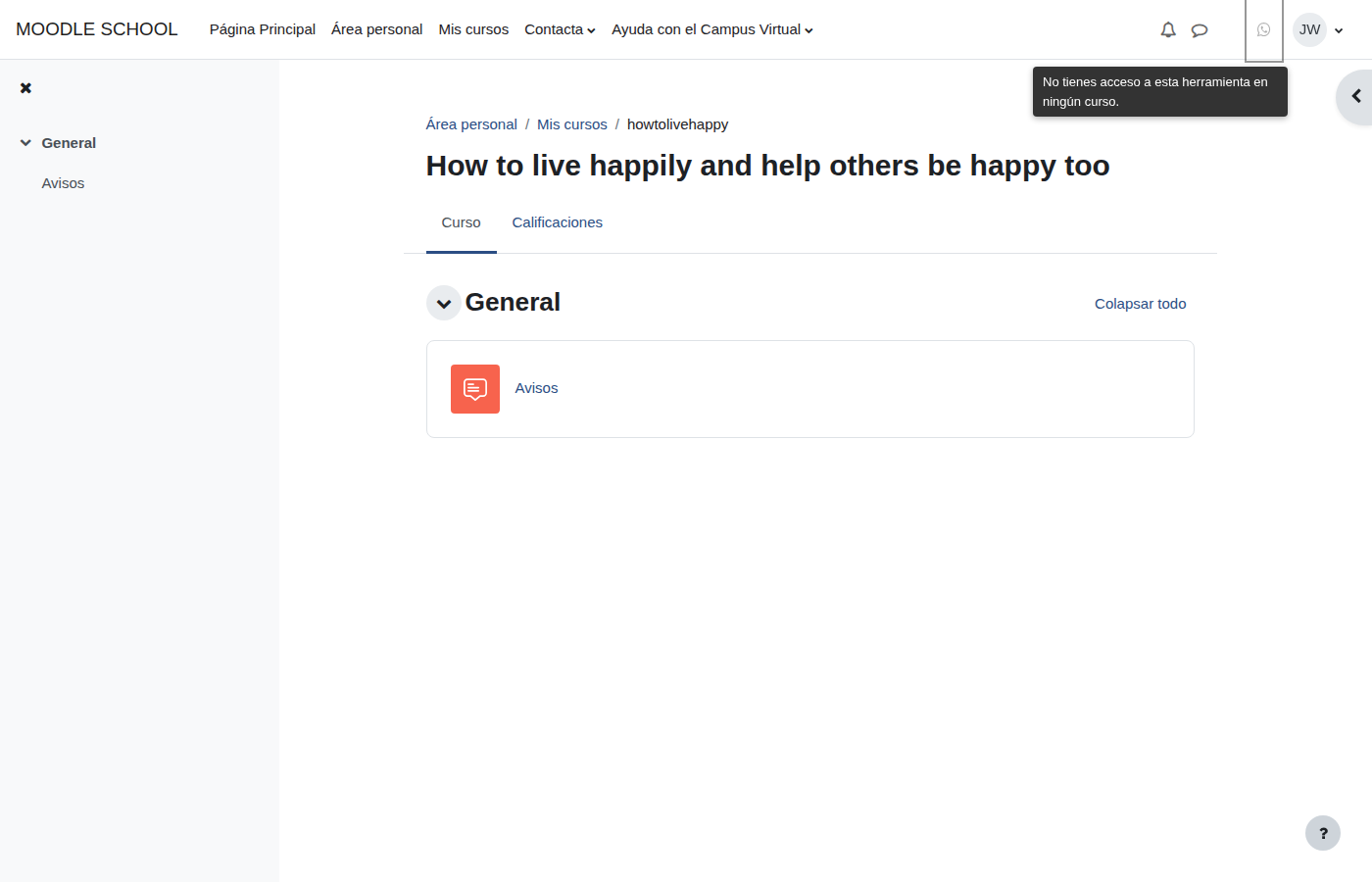
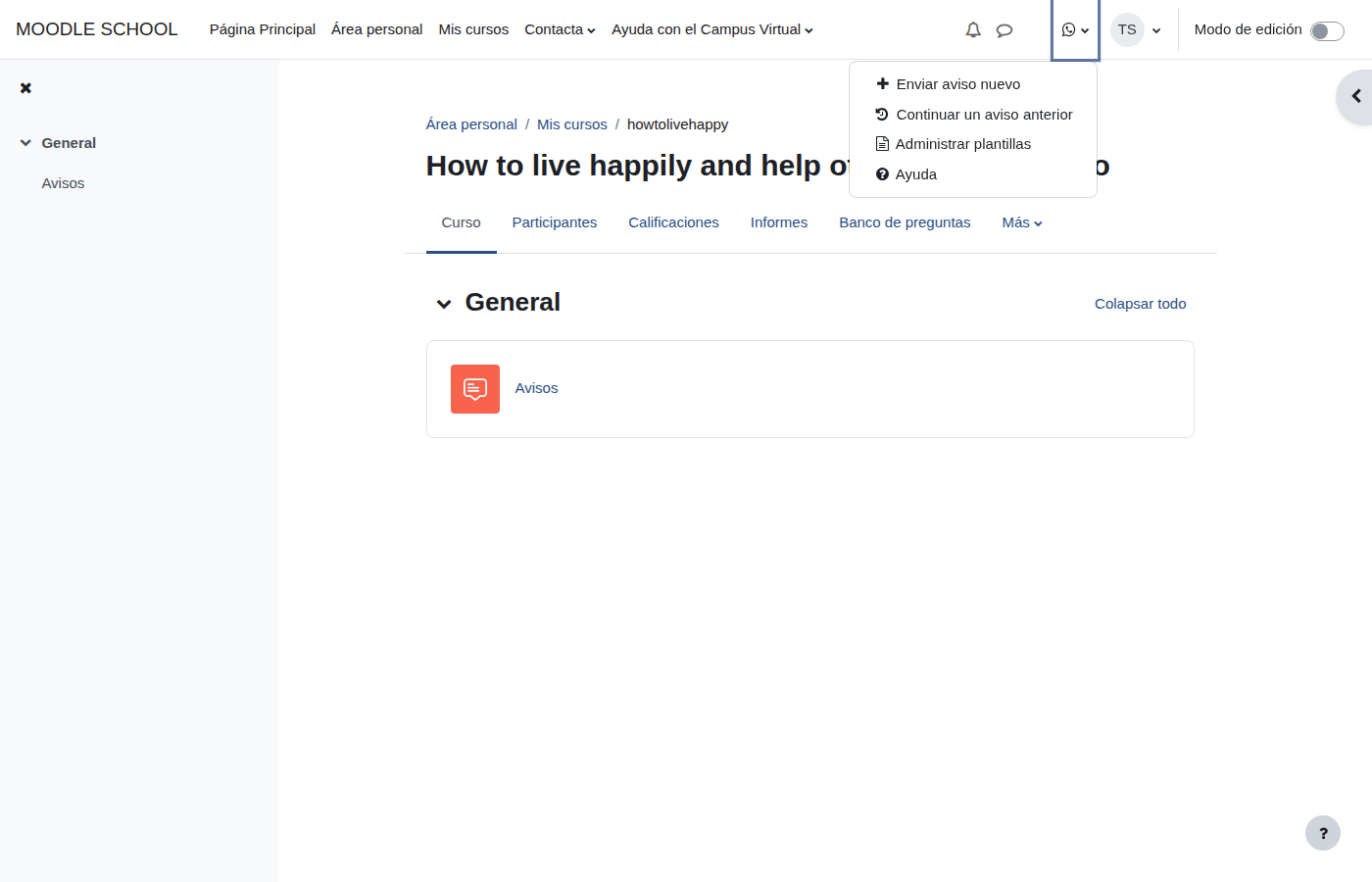
1. Abrir WhatsApp Helper
El icono aparece en la barra superior. Si todavía no hay cursos o alumnos disponibles, permanece visible y explica por qué está deshabilitado. Su menú permite elegir curso o abrir el historial.
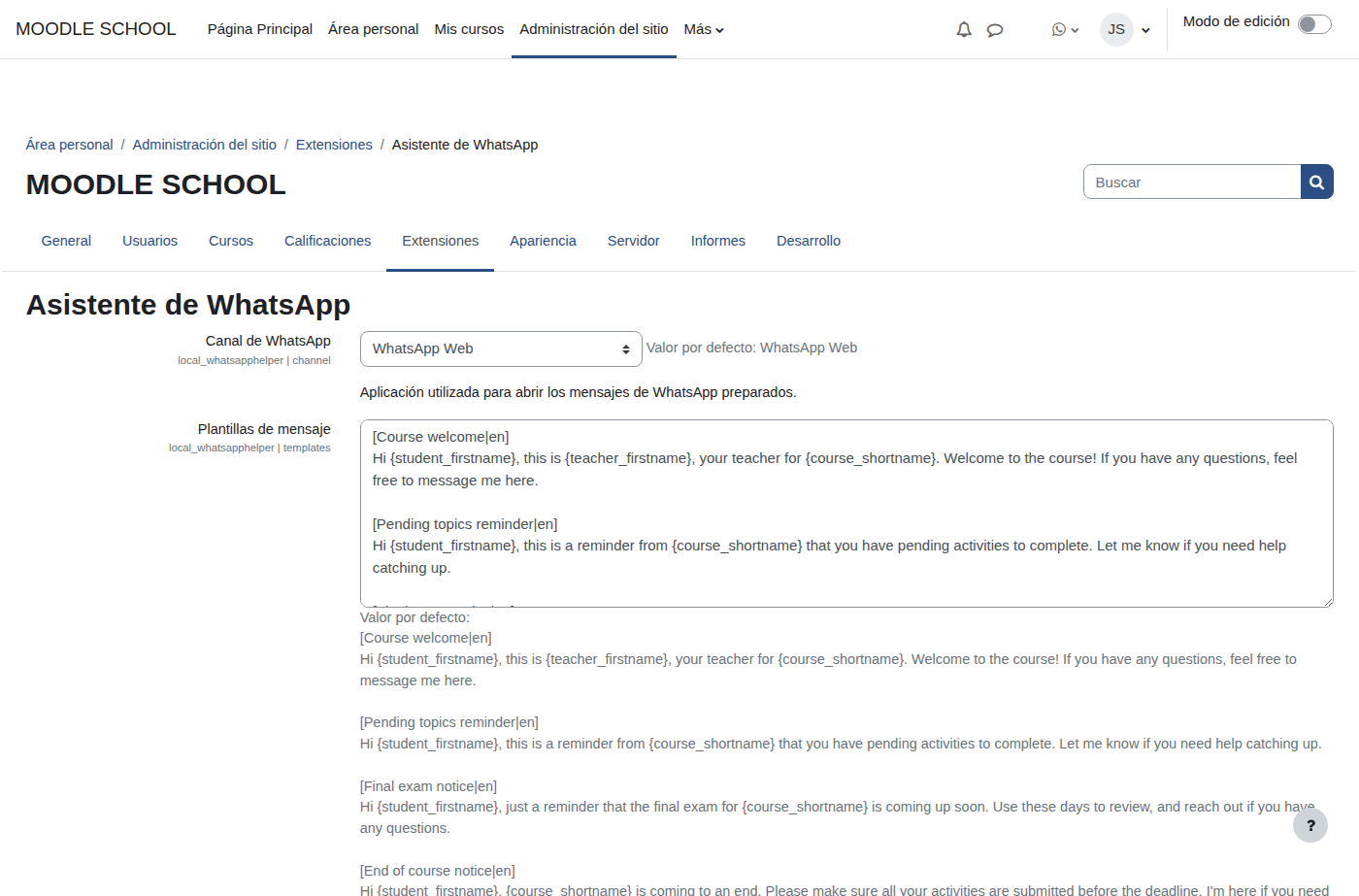
2. Configurar plantillas y permisos
El administrador define el canal, la biblioteca común, el prefijo opcional y el recorrido. La misma pantalla resume qué roles tienen cada capacidad.
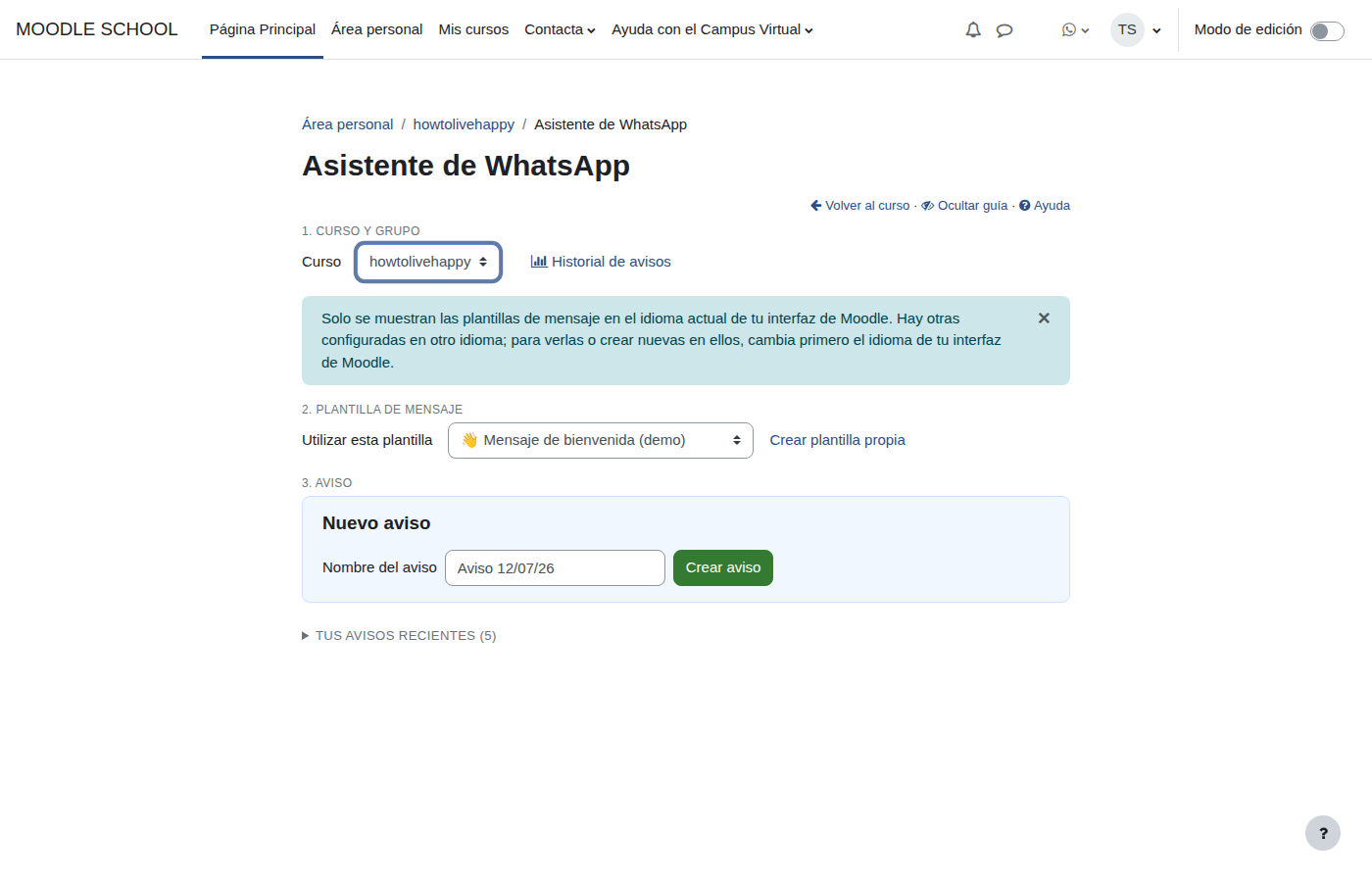
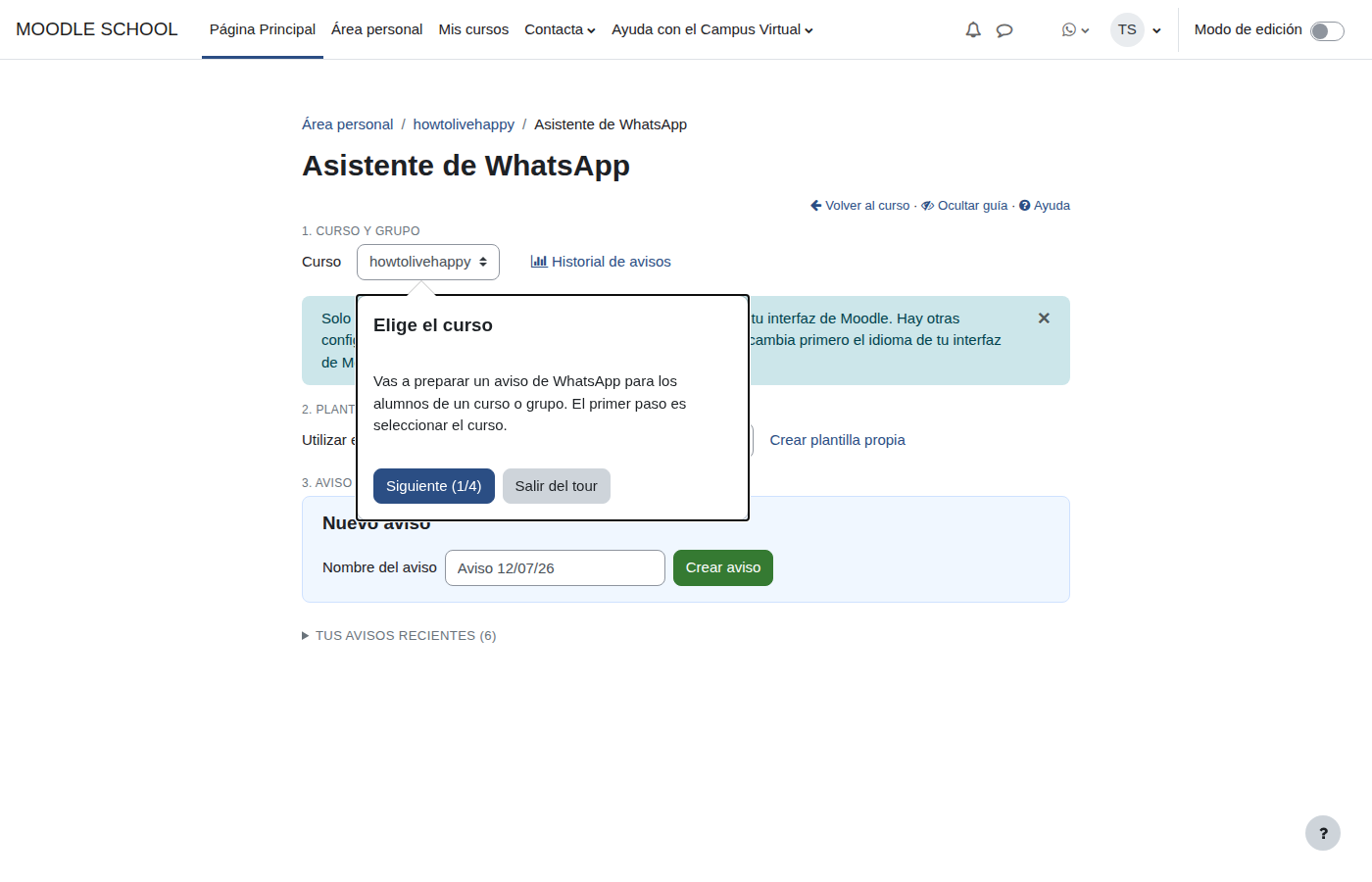
3. Elegir curso, grupo, plantilla y aviso
El asistente reúne todo el flujo. Un recorrido opcional explica cada control sin abandonar la página.
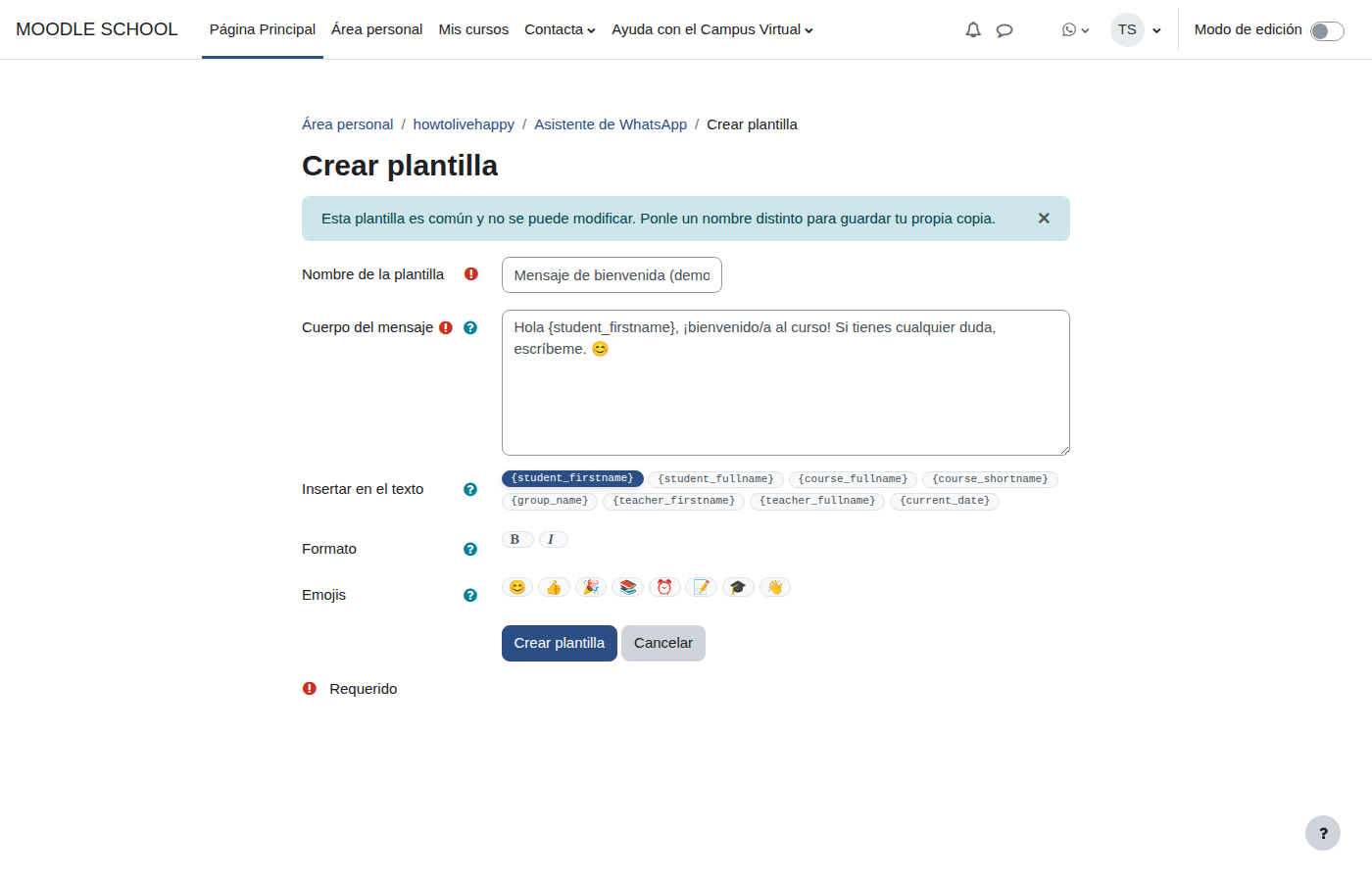
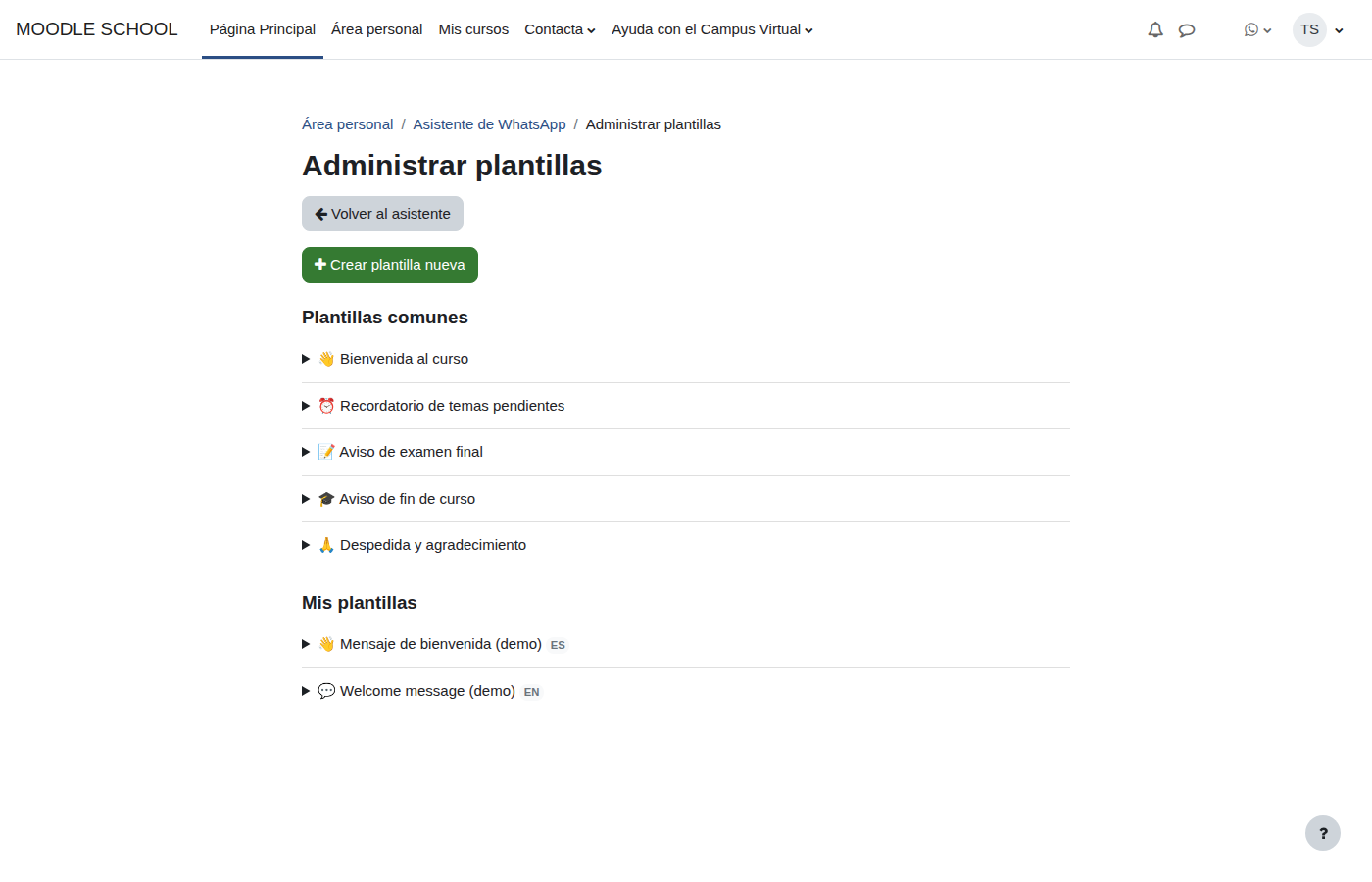
4. Personalizar plantillas por idioma
Cada profesor puede partir de una plantilla común, usar marcadores y guardar su versión personal. Las etiquetas de idioma evitan mezclar plantillas españolas e inglesas.
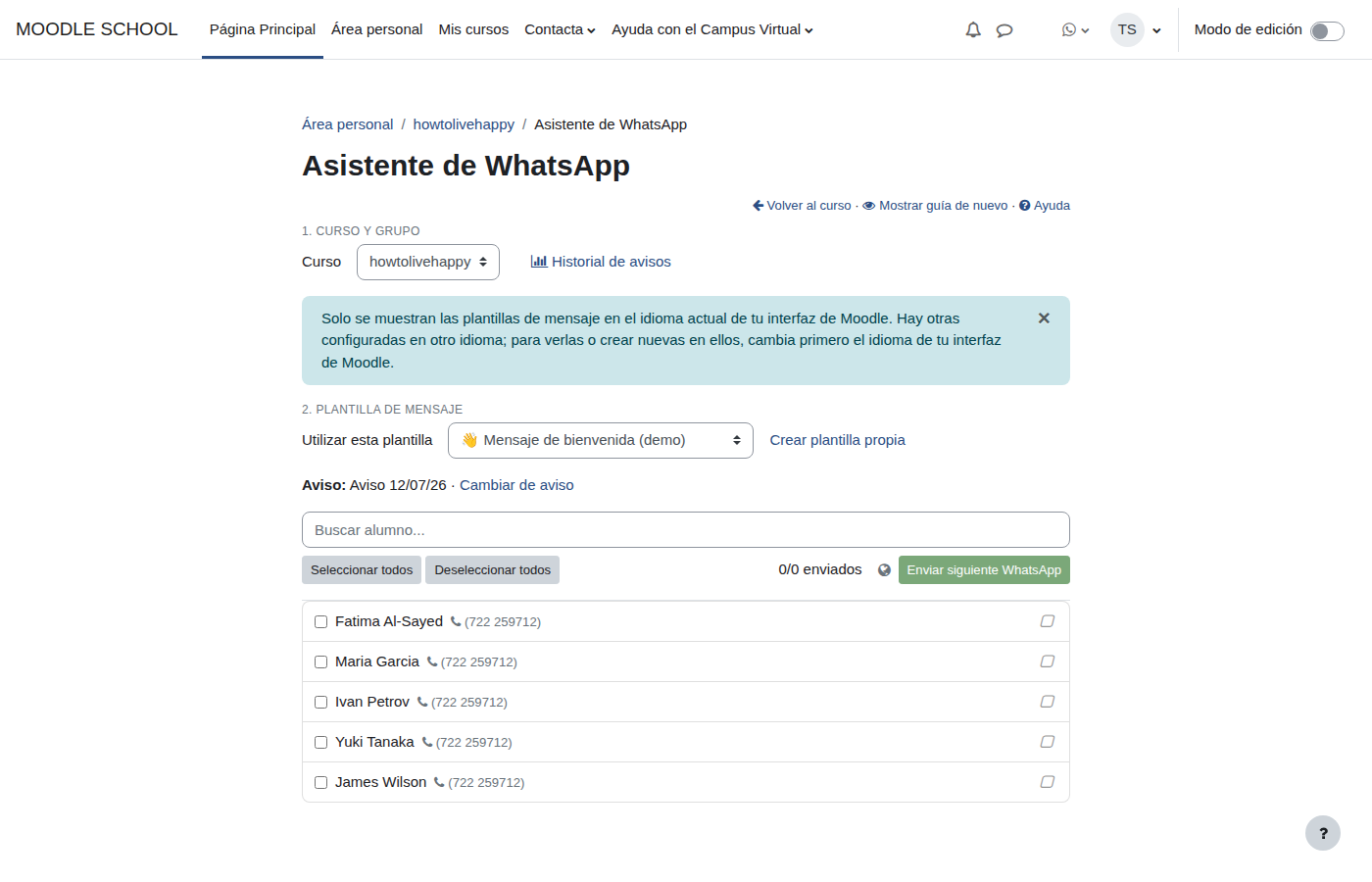
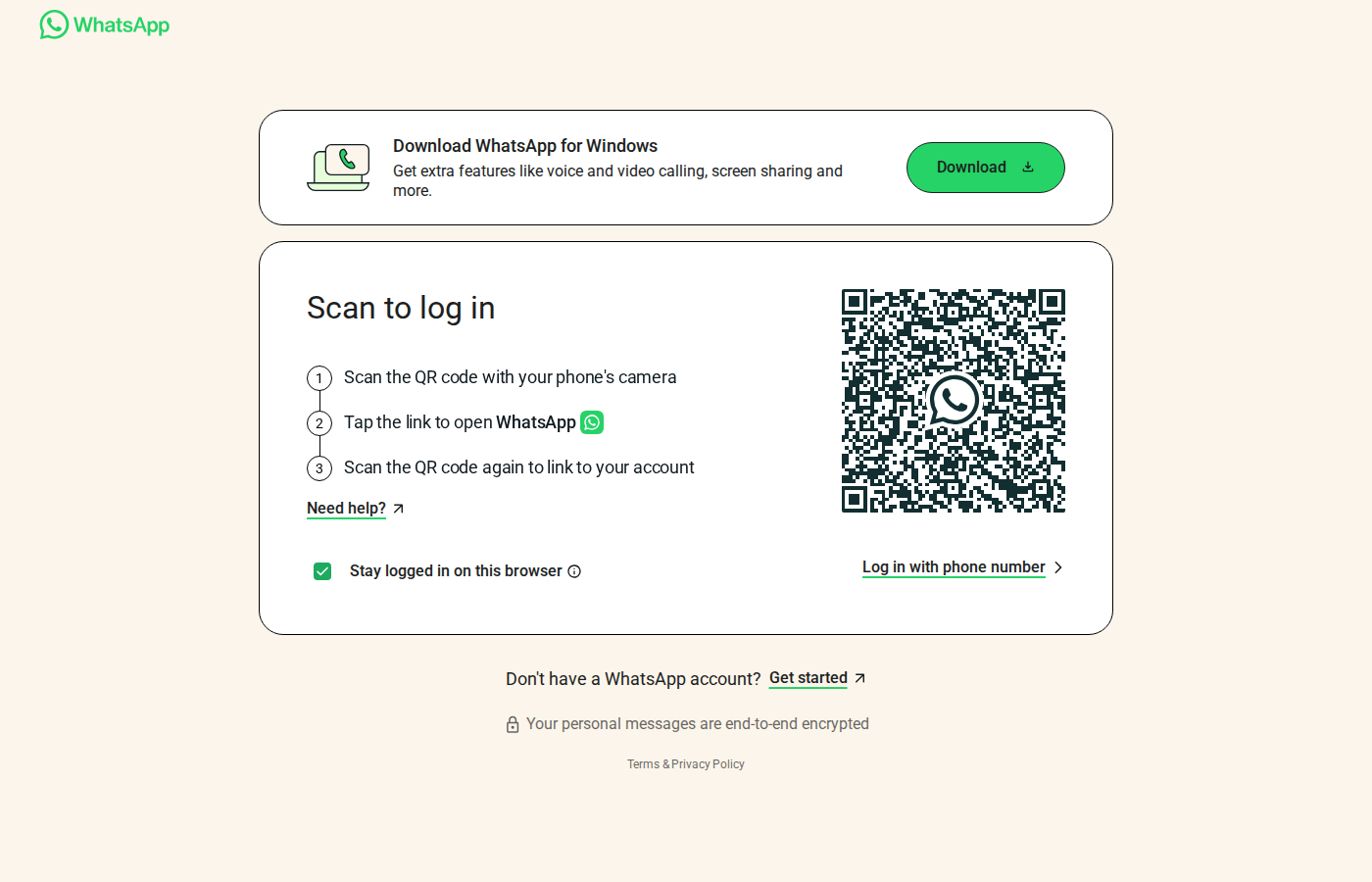
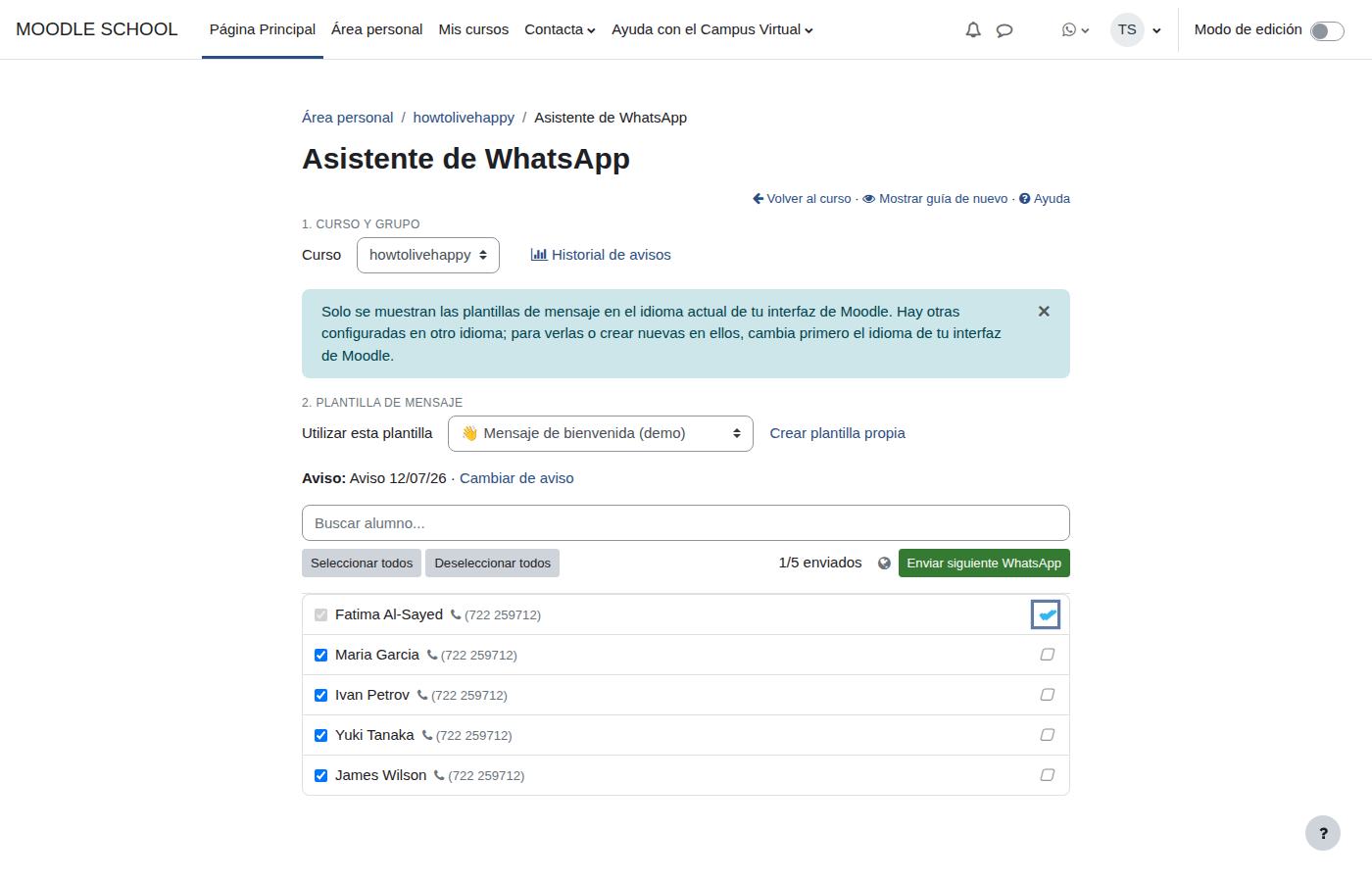
5. Preparar la cola y abrir WhatsApp
Seleccione alumnos con teléfono y pulse Enviar siguiente WhatsApp. El plugin salta los ya enviados y abre el mensaje preparado en el canal configurado.
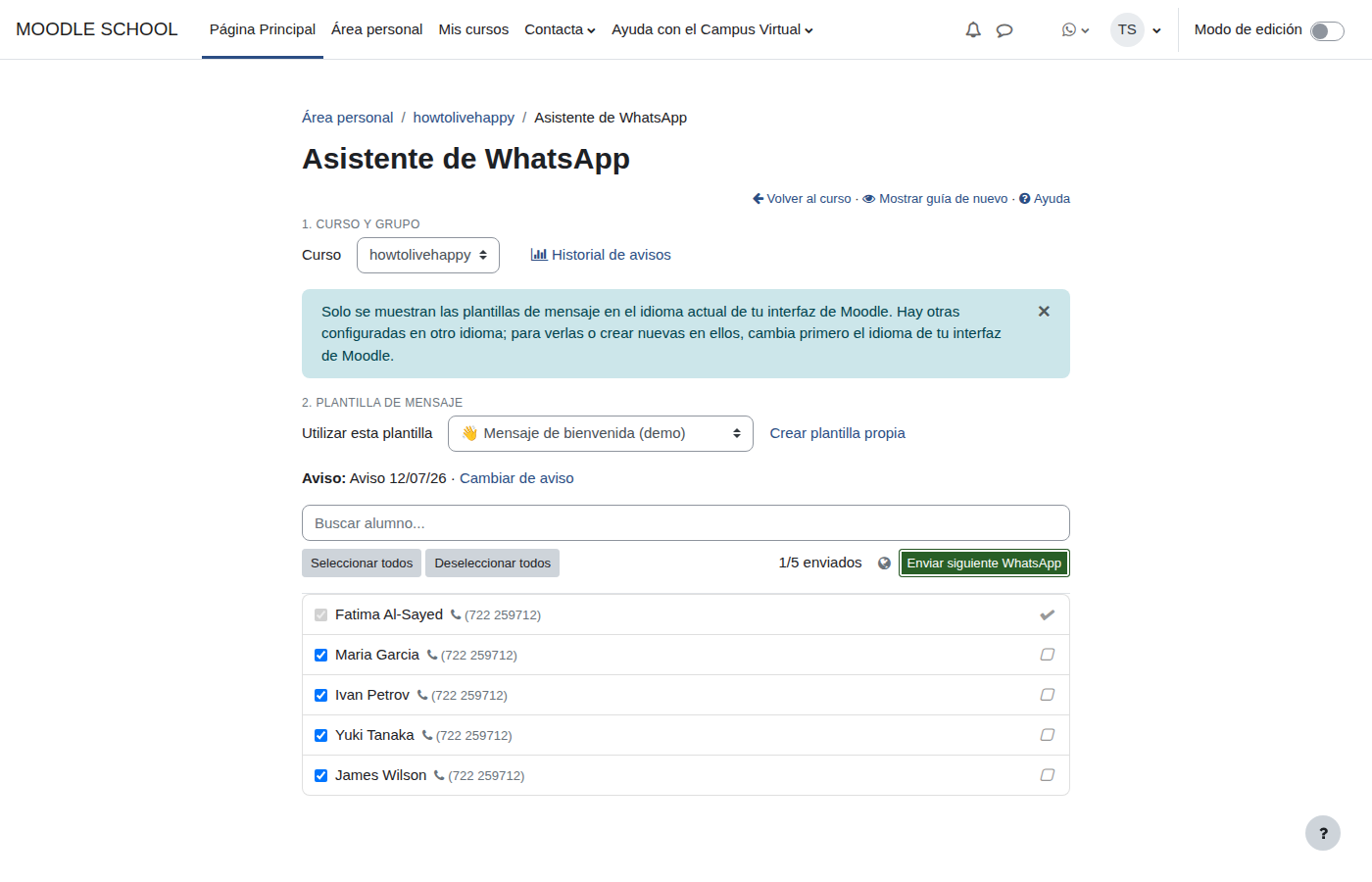
6. Actualizar el seguimiento
Al avanzar, el estado pasa a enviado. El profesor puede marcar recibido manualmente o devolverlo a no enviado si necesita repetirlo.
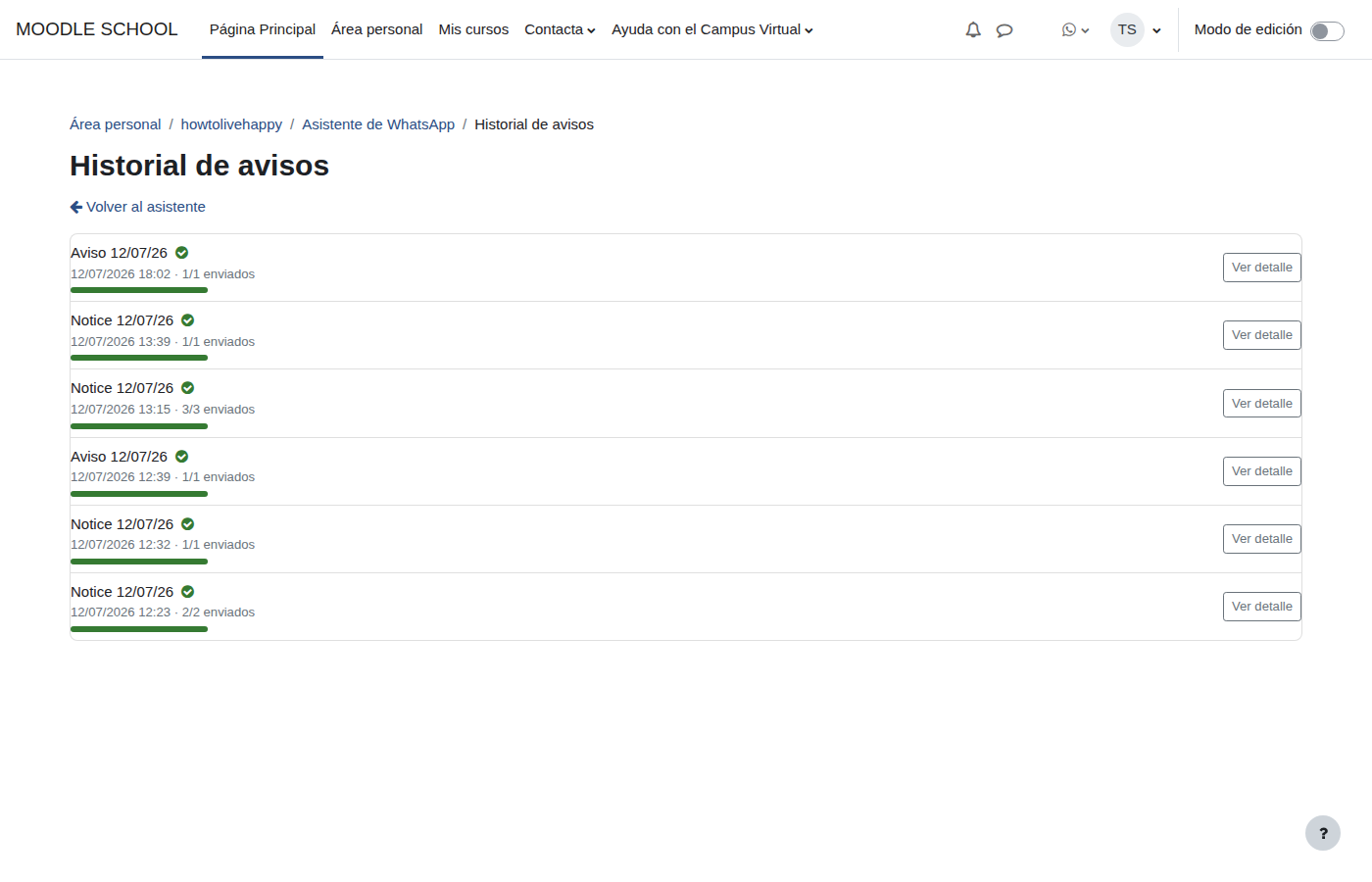
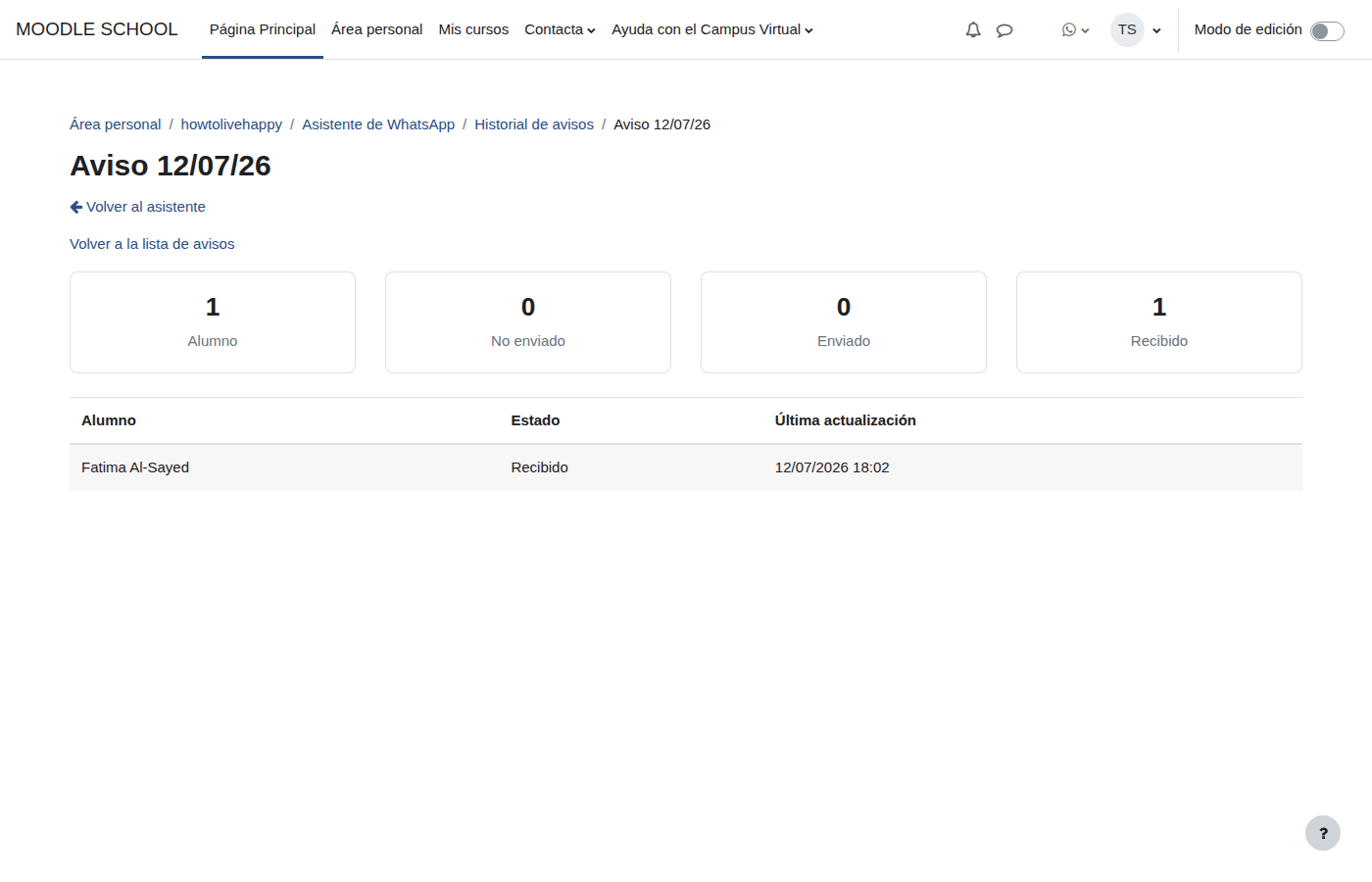
7. Consultar el historial de avisos
Cada profesor ve únicamente sus propios avisos, puede reanudarlos y revisar el detalle de destinatarios.
Aviso de independencia
WhatsApp Helper no está afiliado, respaldado ni conectado oficialmente con WhatsApp LLC ni Meta Platforms, Inc. Solo genera enlaces estándar; WhatsApp realiza el envío y el profesor conserva la responsabilidad sobre destinatarios, contenido y consentimiento.
Soporte profesional
Iberforma puede ayudar con instalación, permisos, normalización de teléfonos, plantillas multilingües, privacidad y adaptación del flujo a sus cursos.